

虚拟机使用AlmaLinux搭建LNMP
使用Parallels Desktop虚拟机运行
环境:AlmaLinux9.1 + php-7.4.33 + mysql-5.7.38 + nginx-1.22.1
AlmaLinux镜像选择AlmaLinux-9.1-x86_64-minimal.iso
如果Parallels Desktop载入镜像无法识别操作系统,手动选择其他 Linux即可
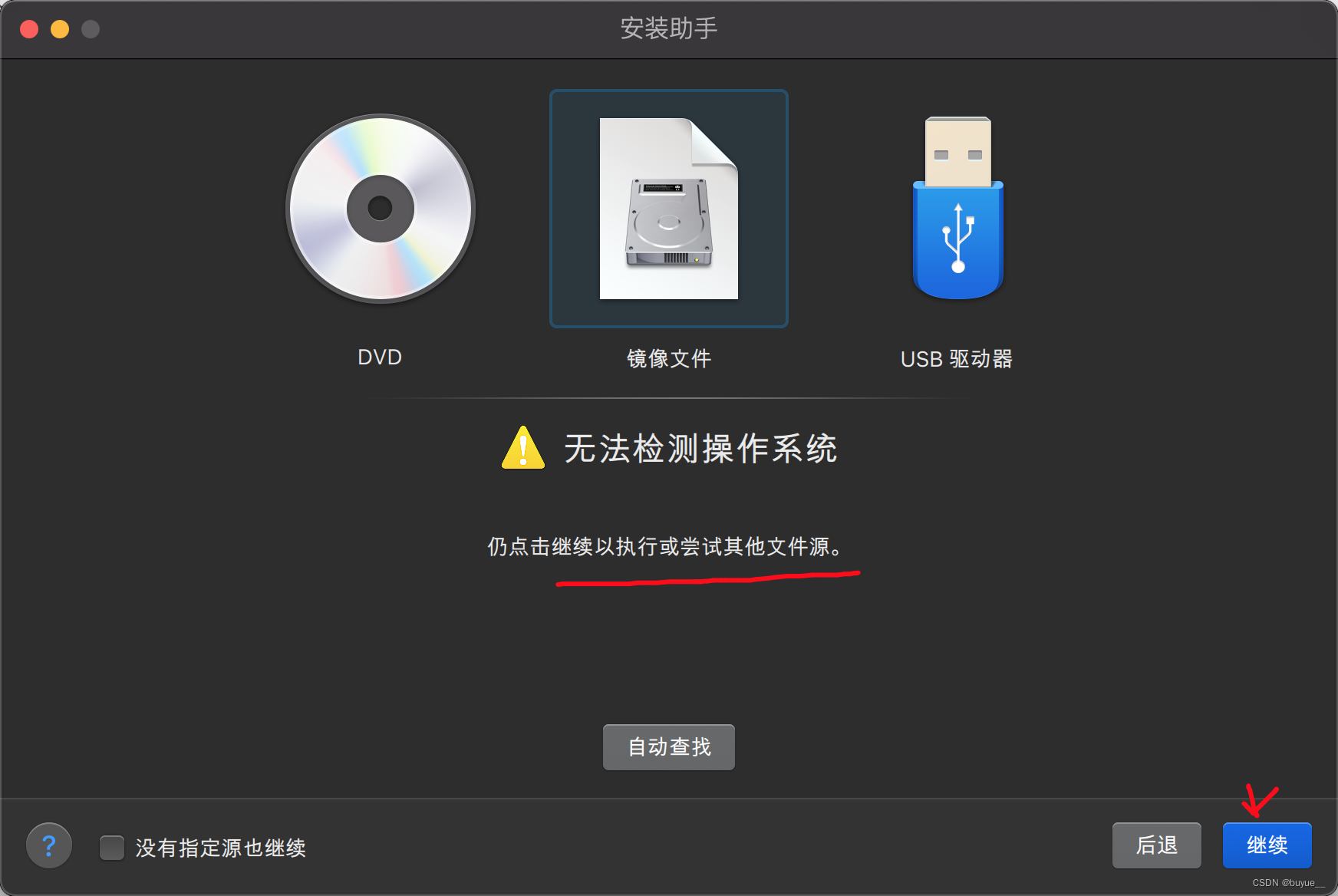
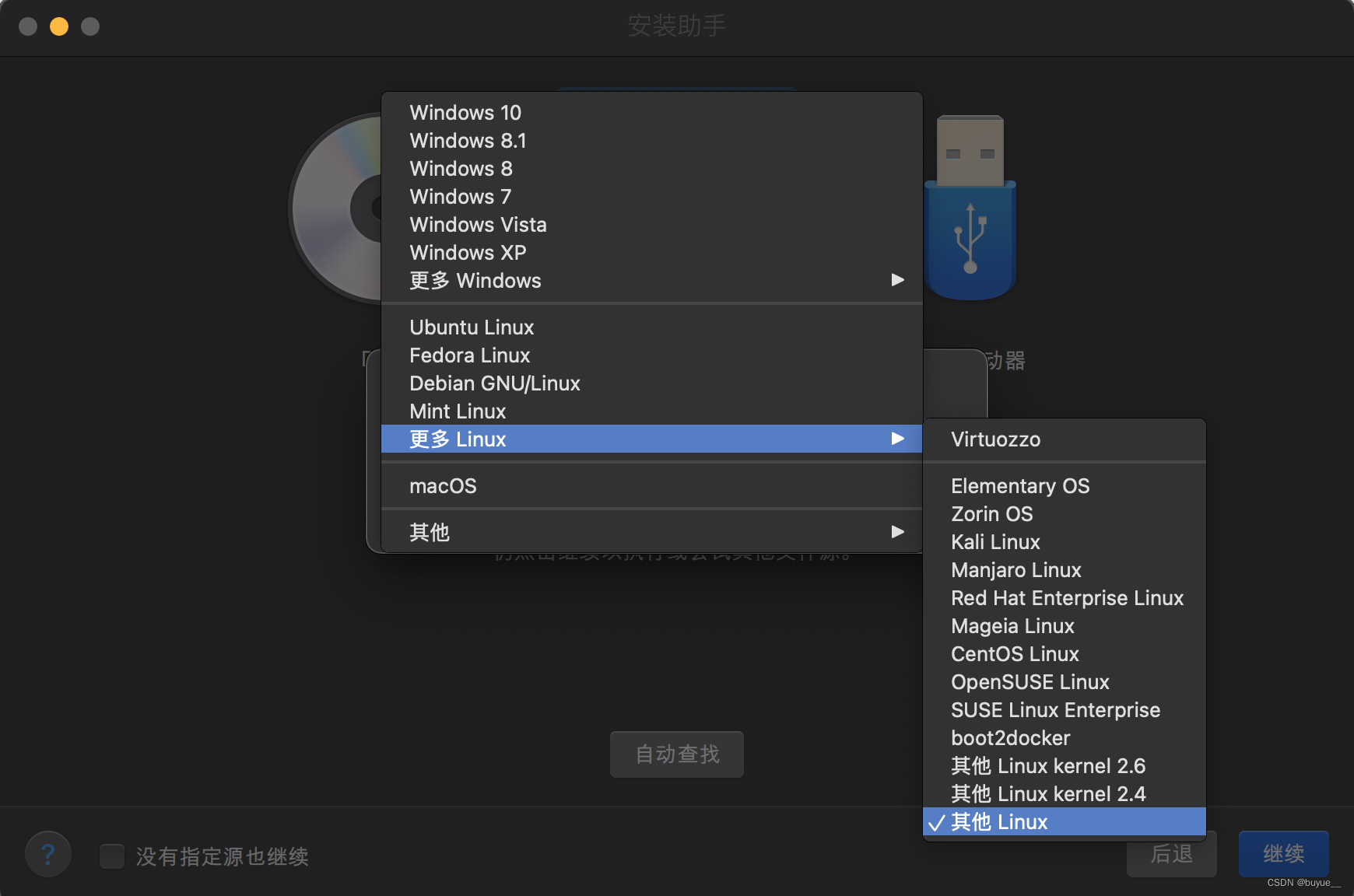
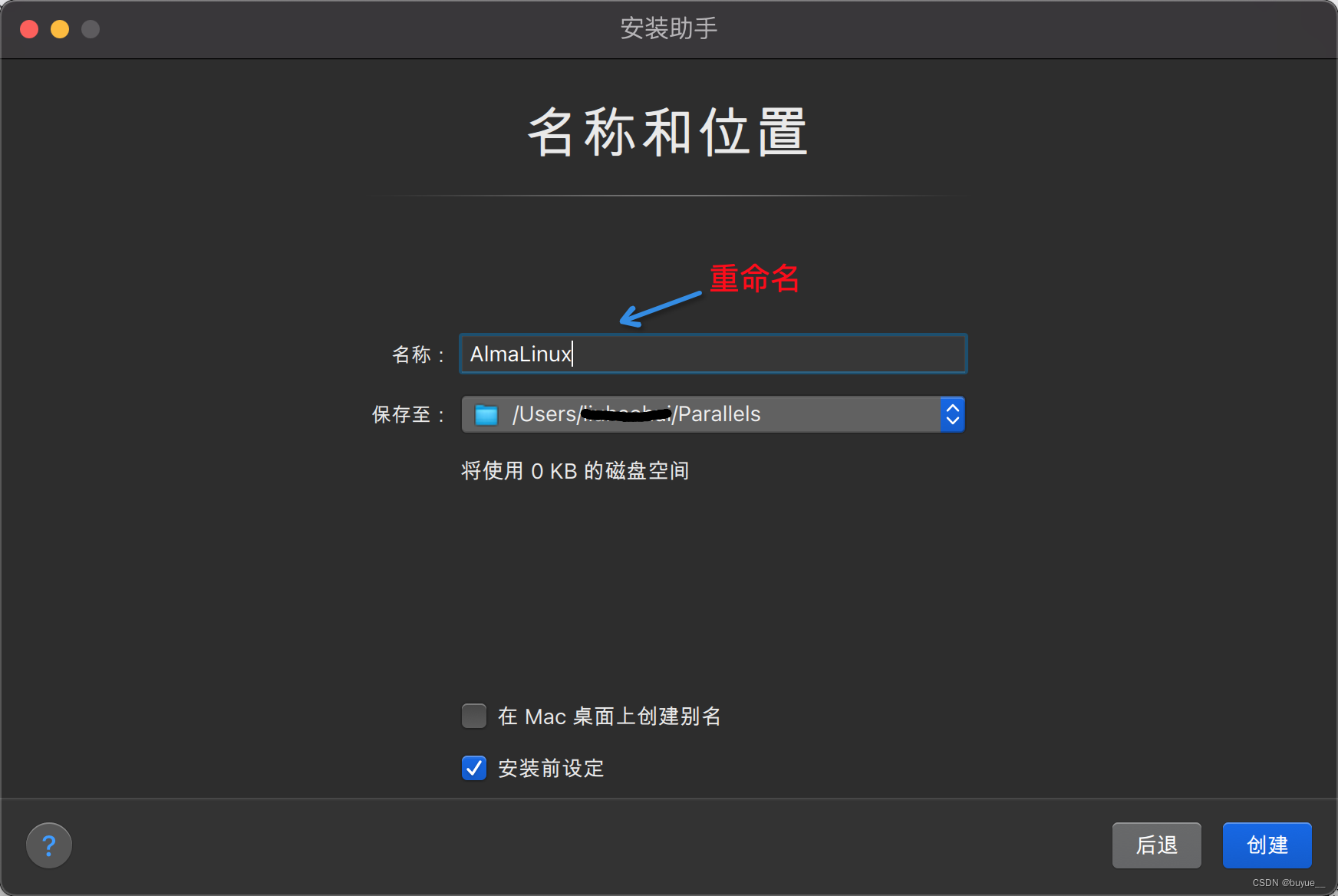
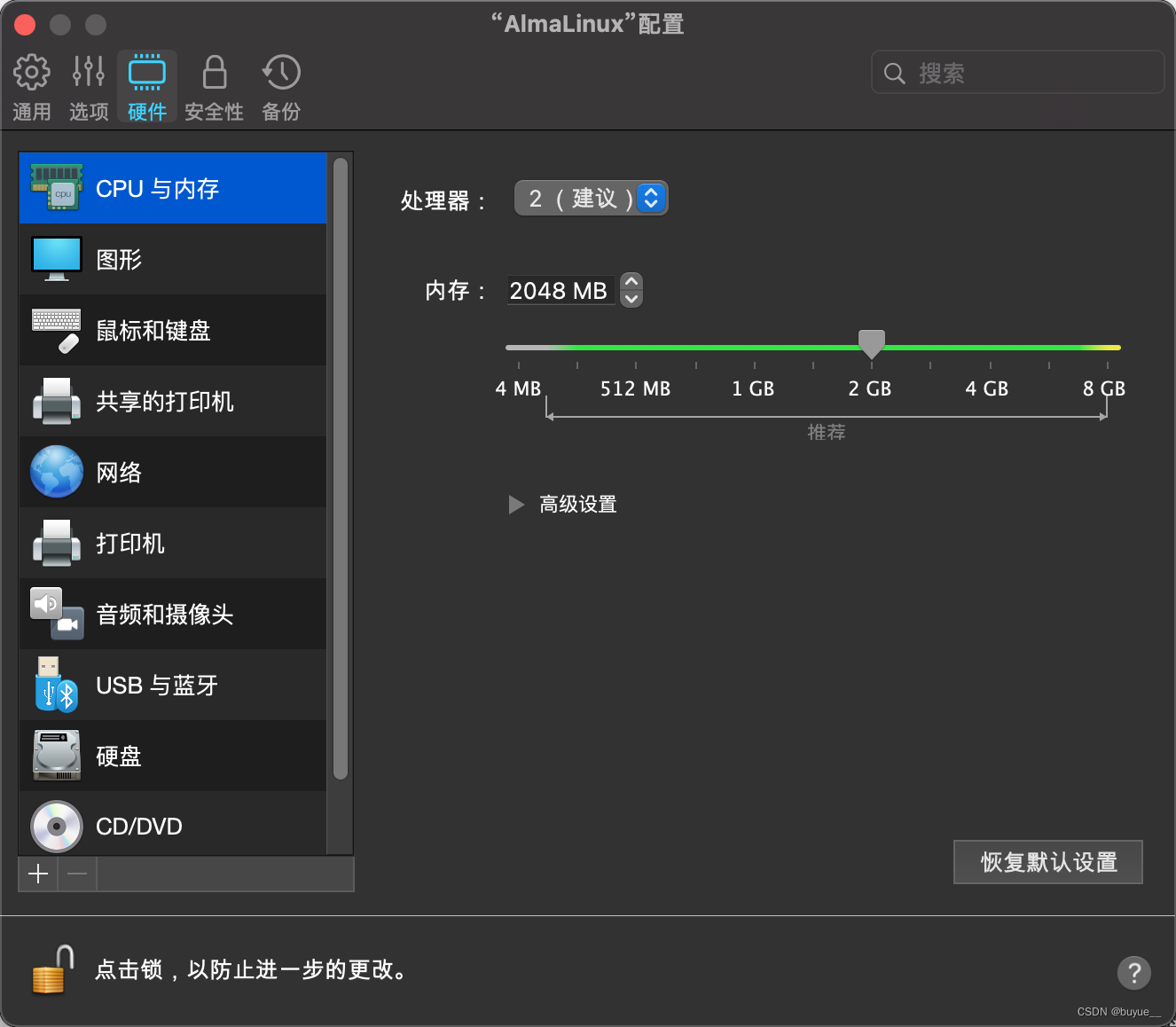
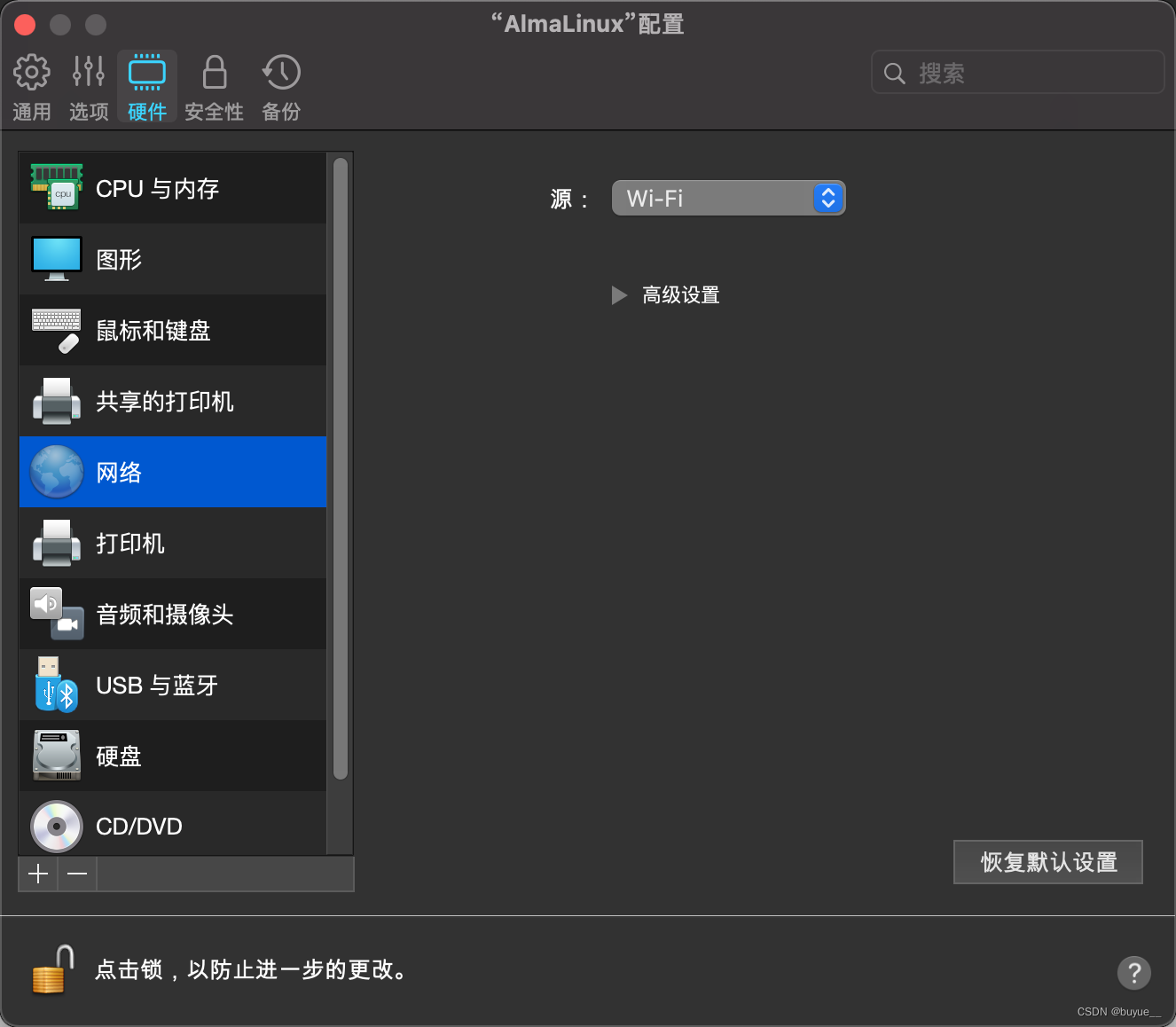
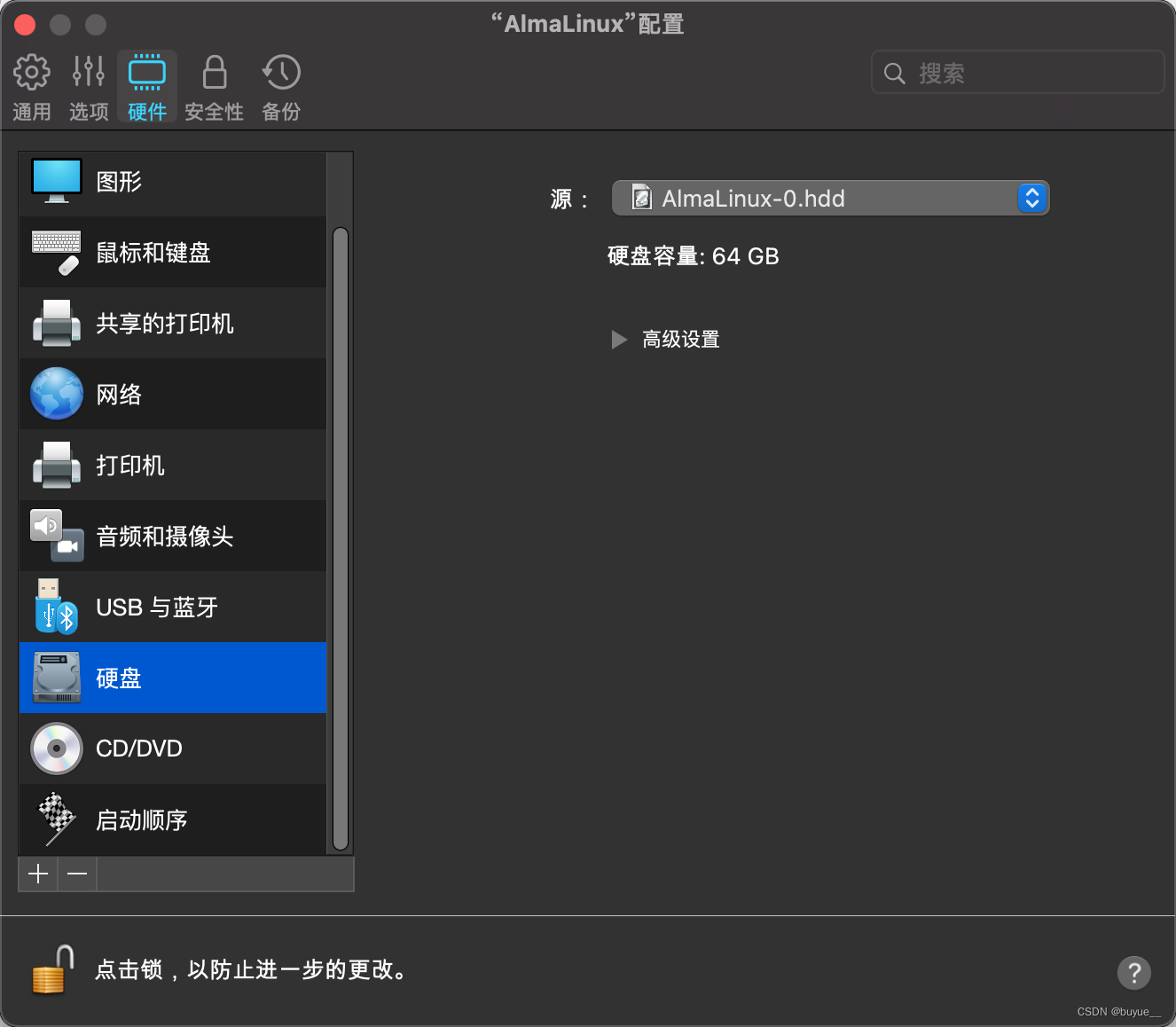
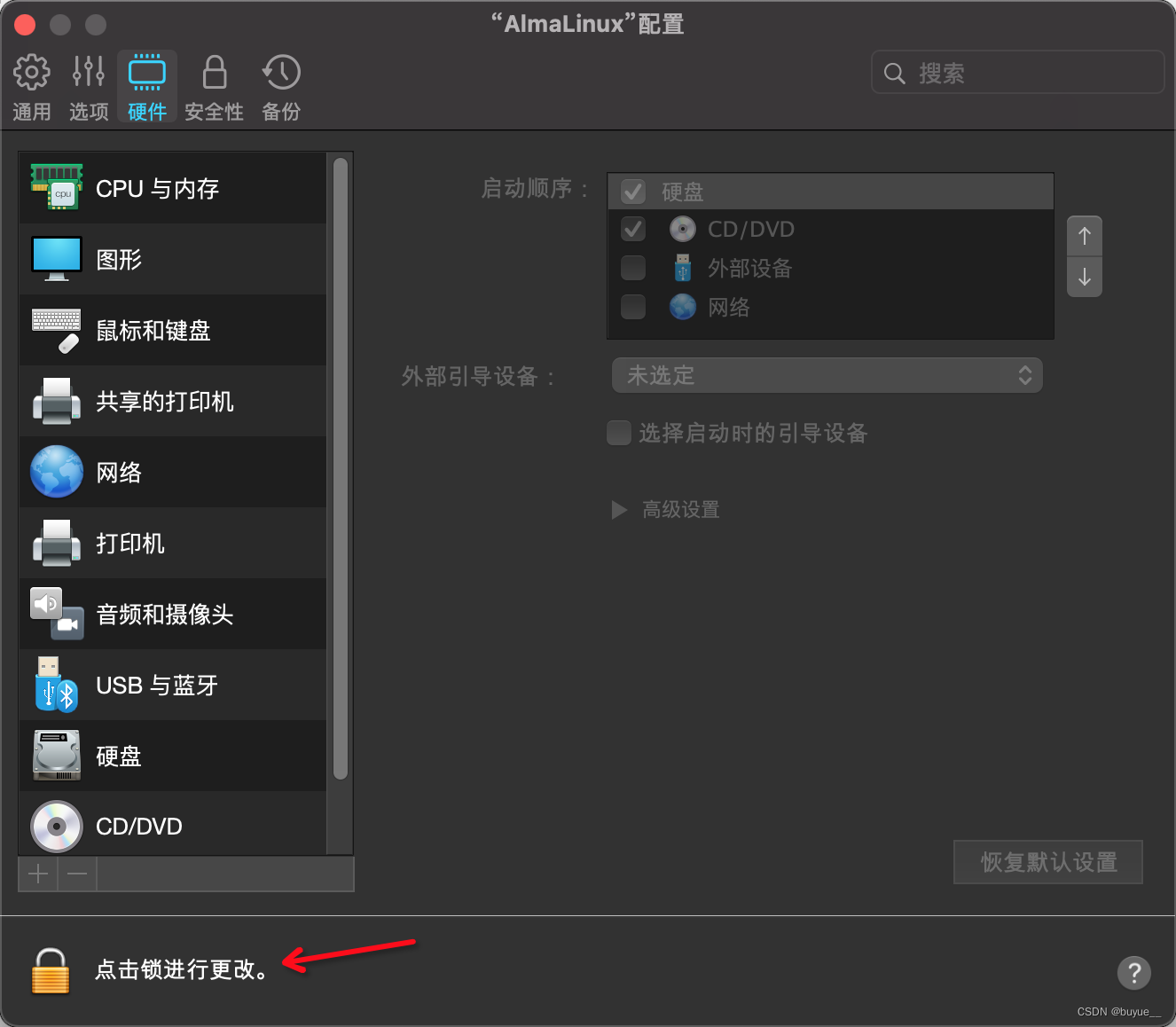
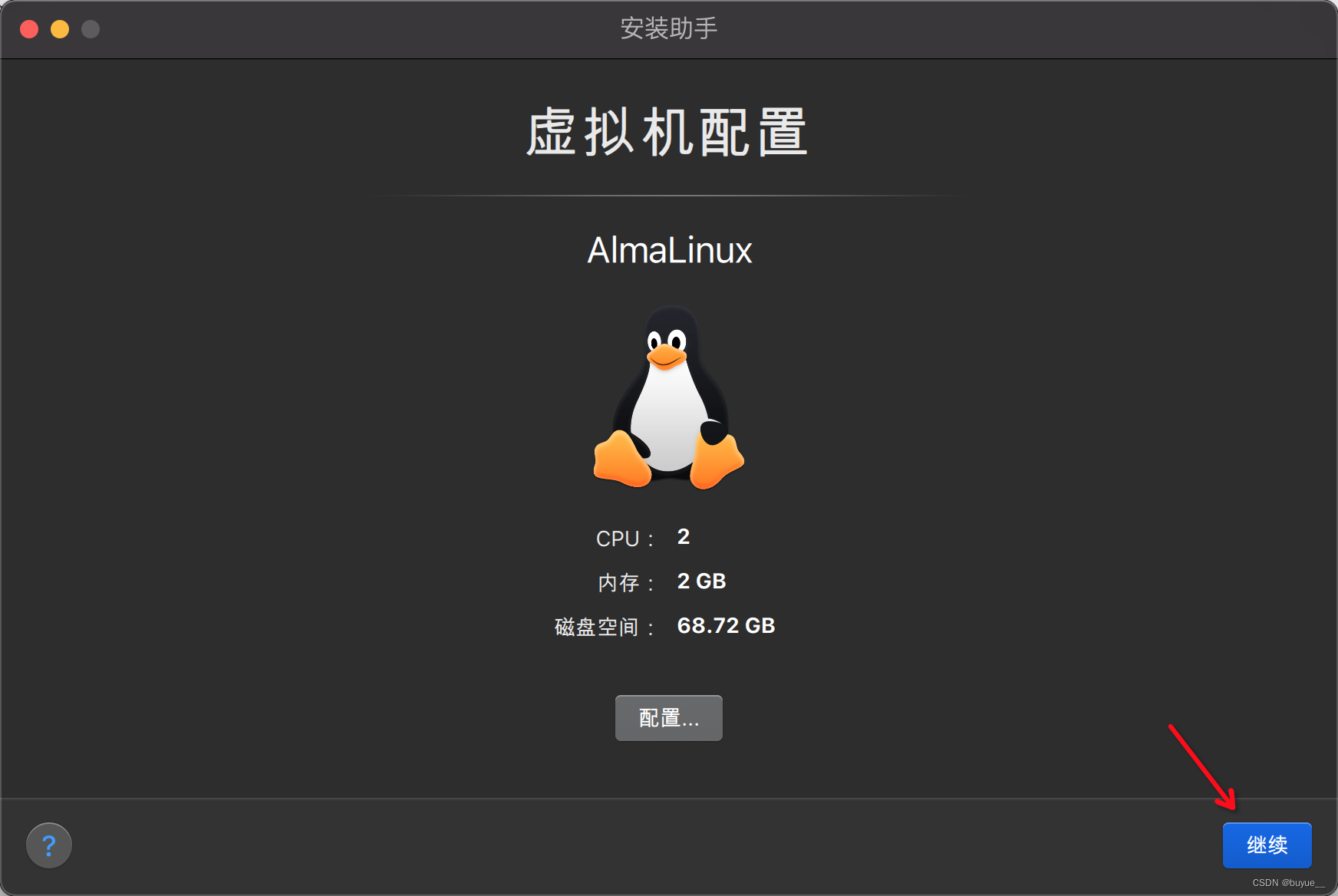
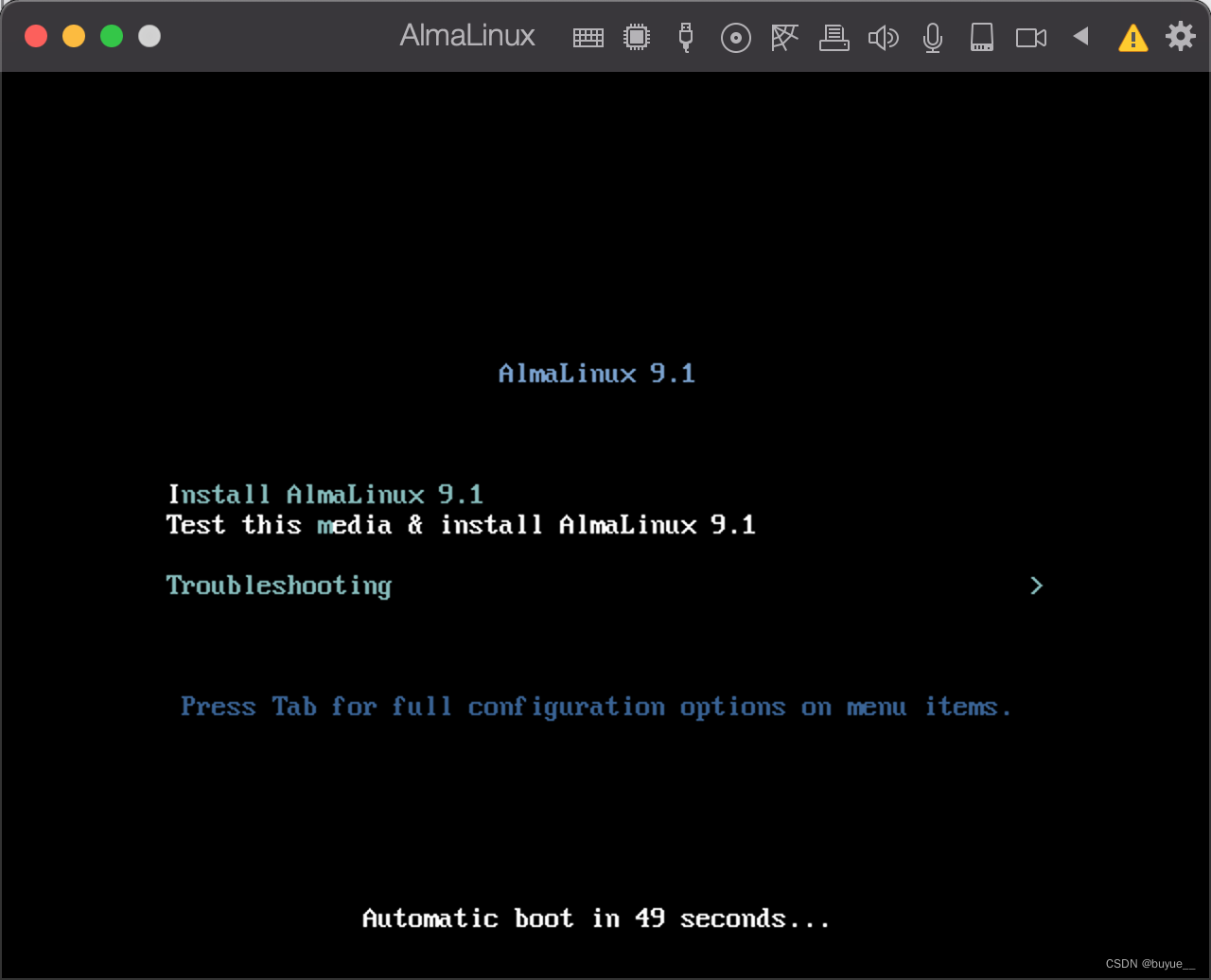 选择第一行回车即可
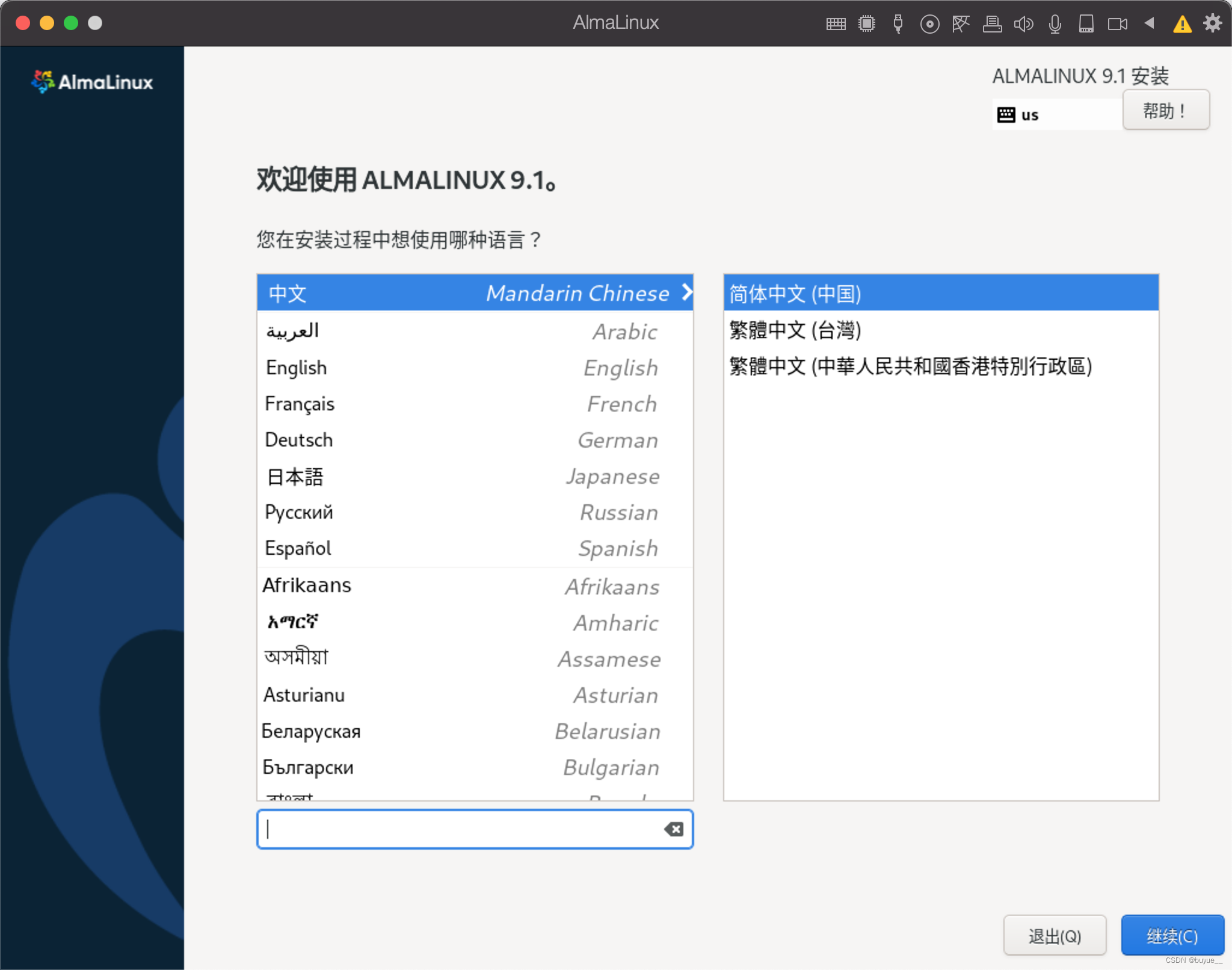
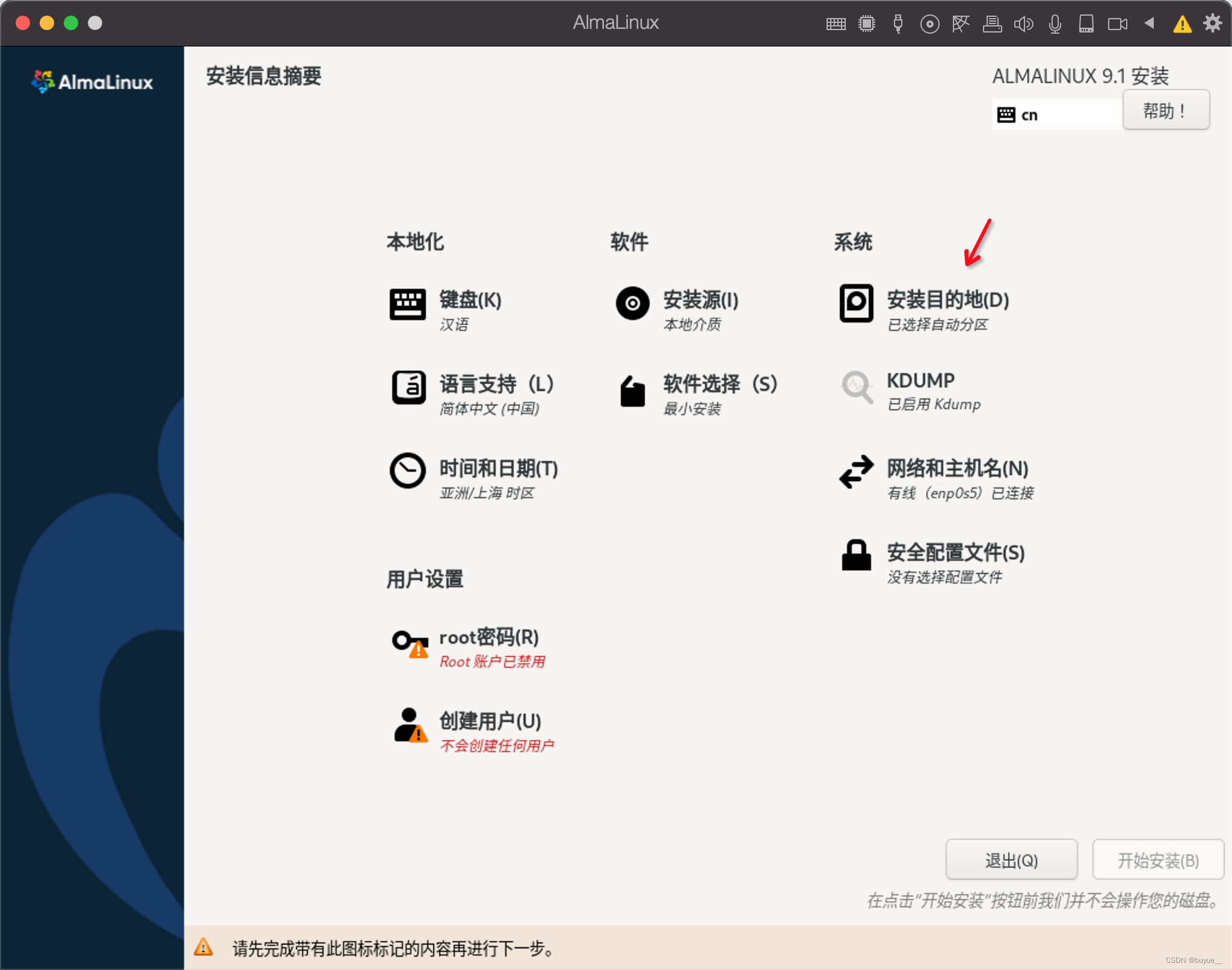
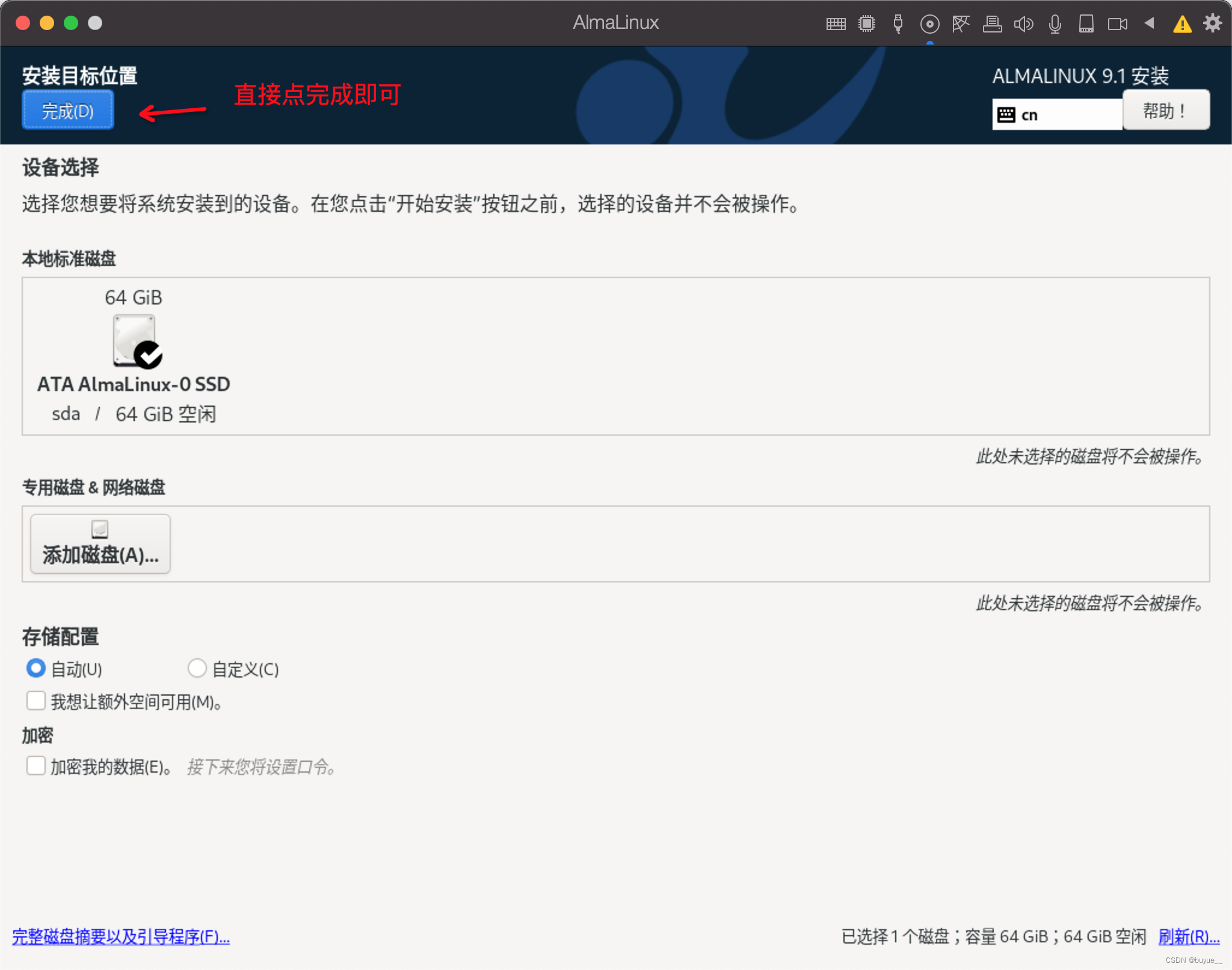
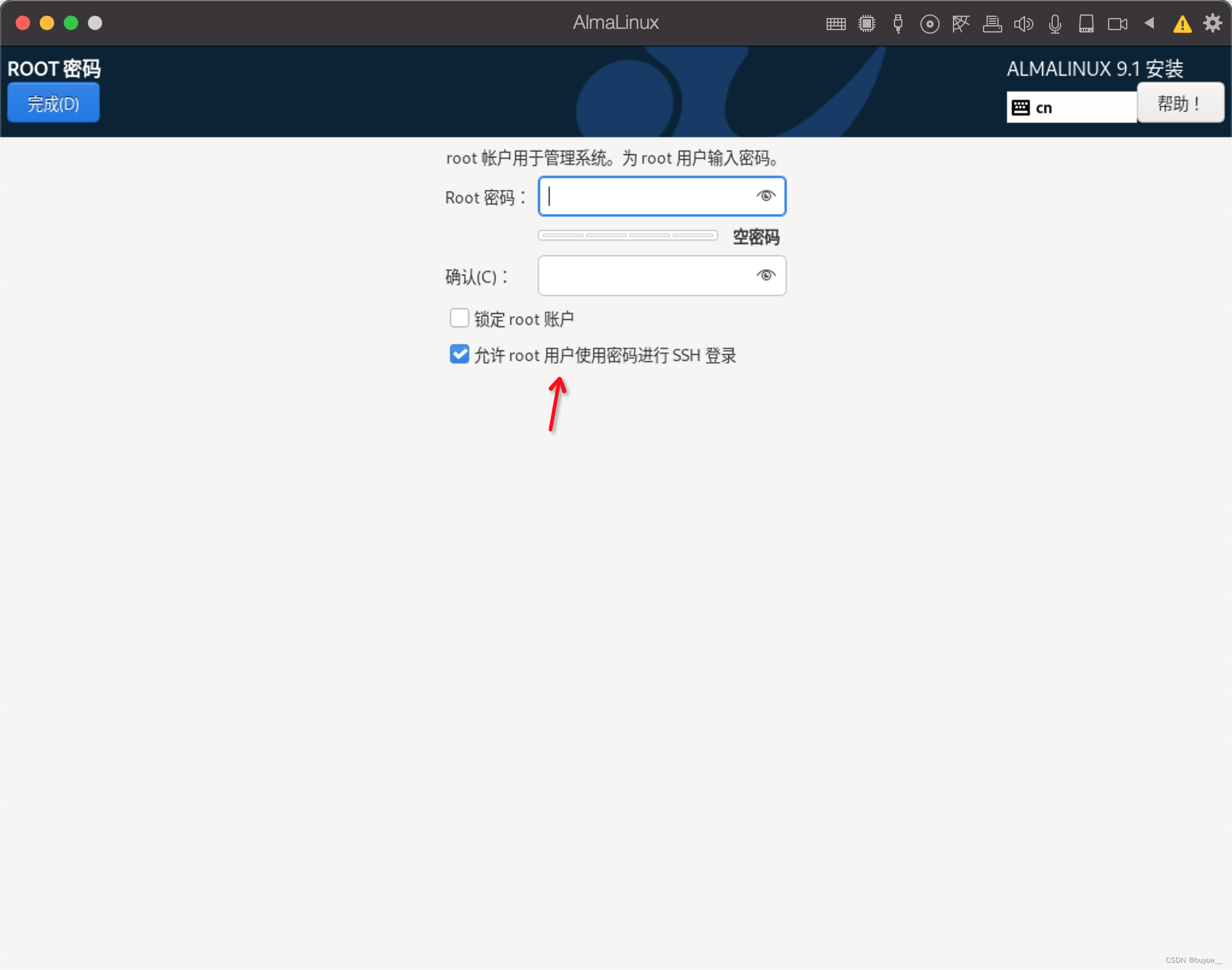
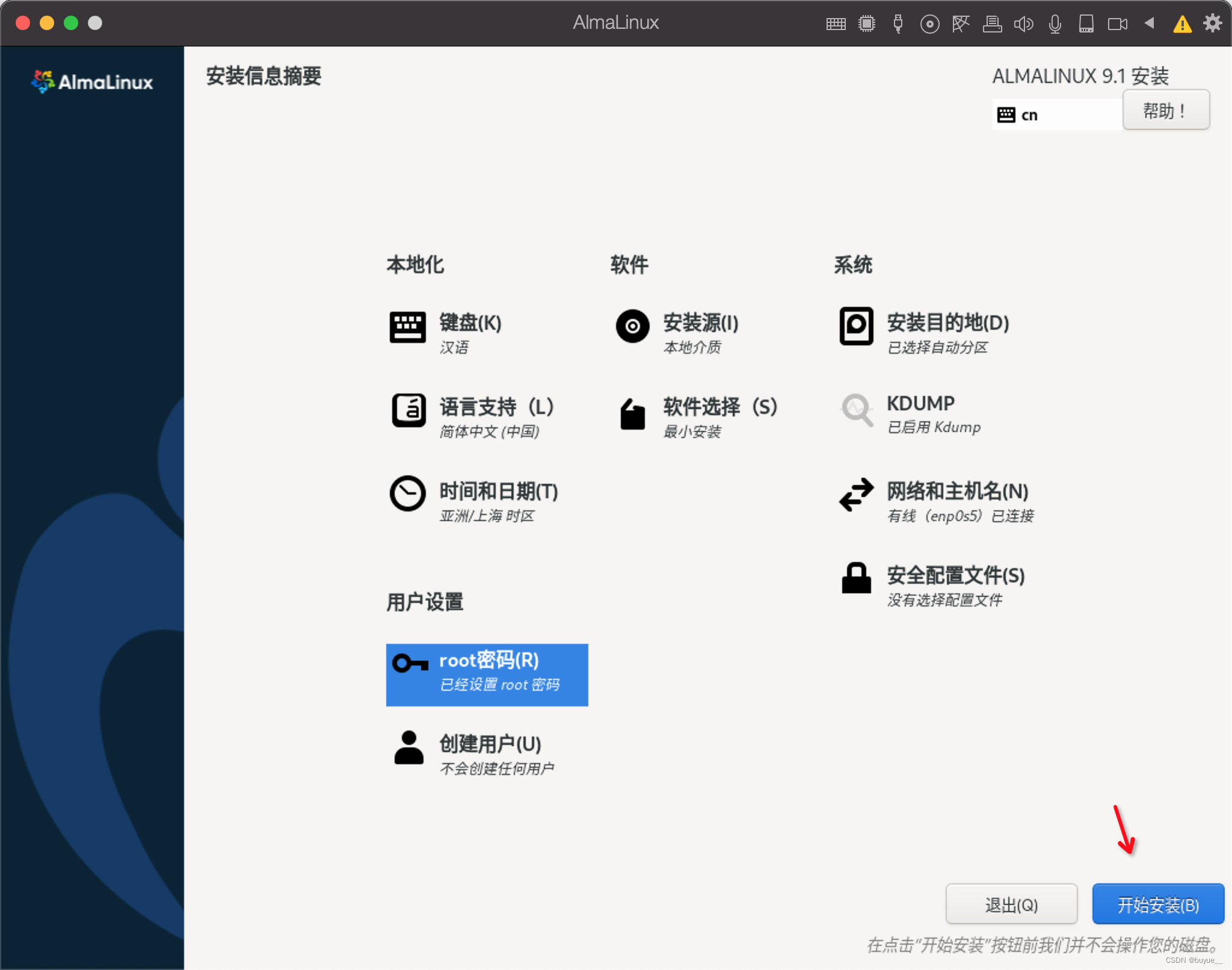
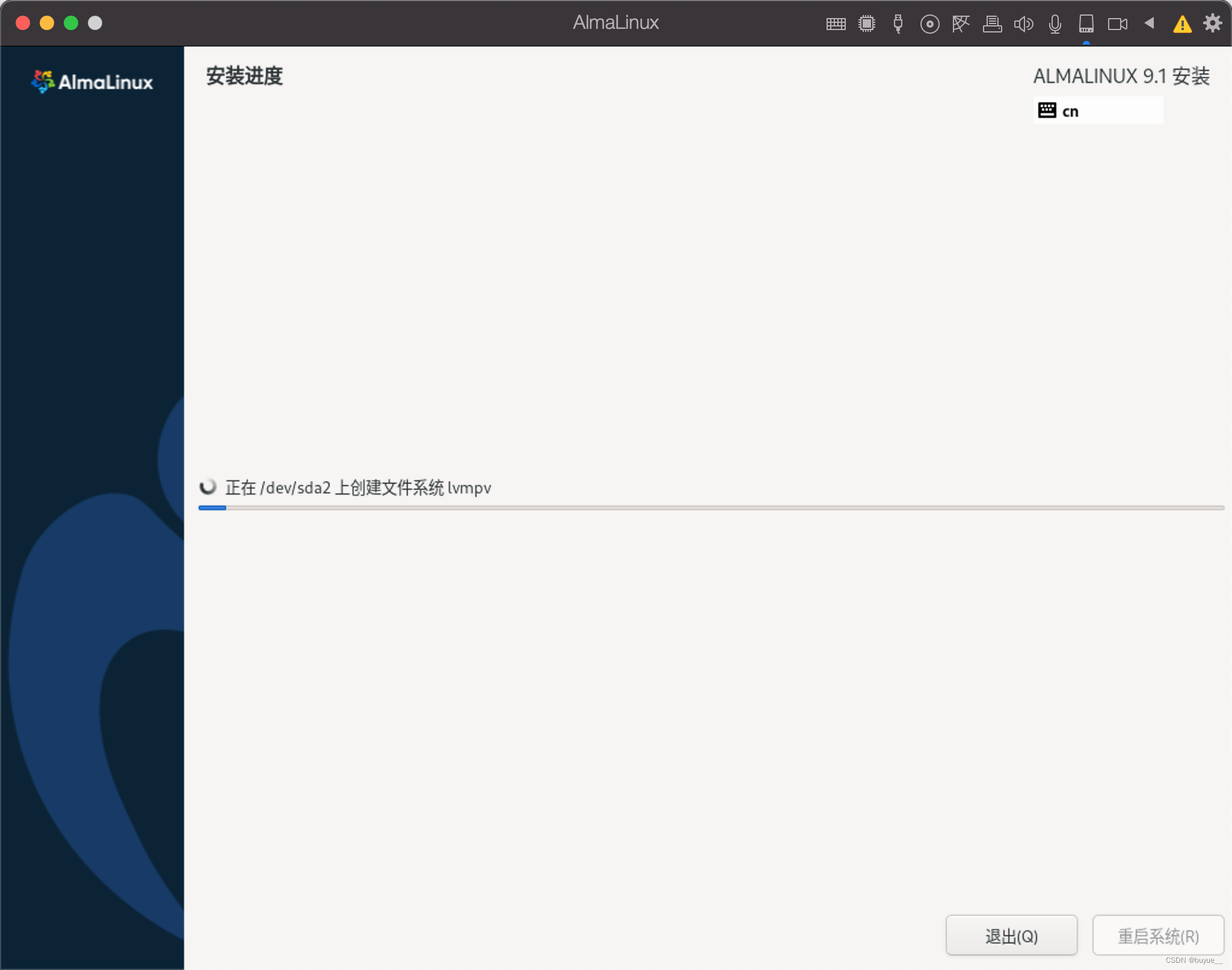
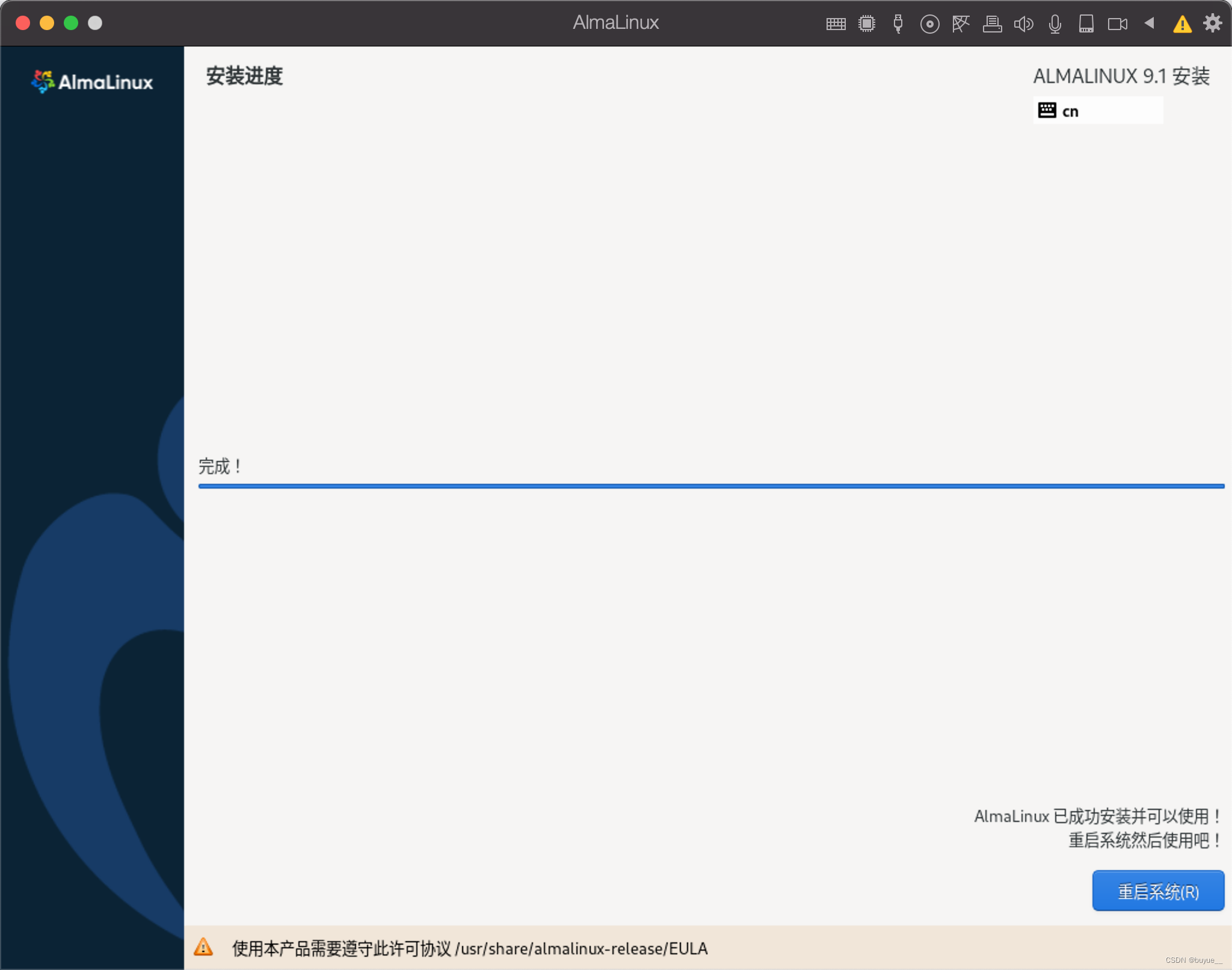
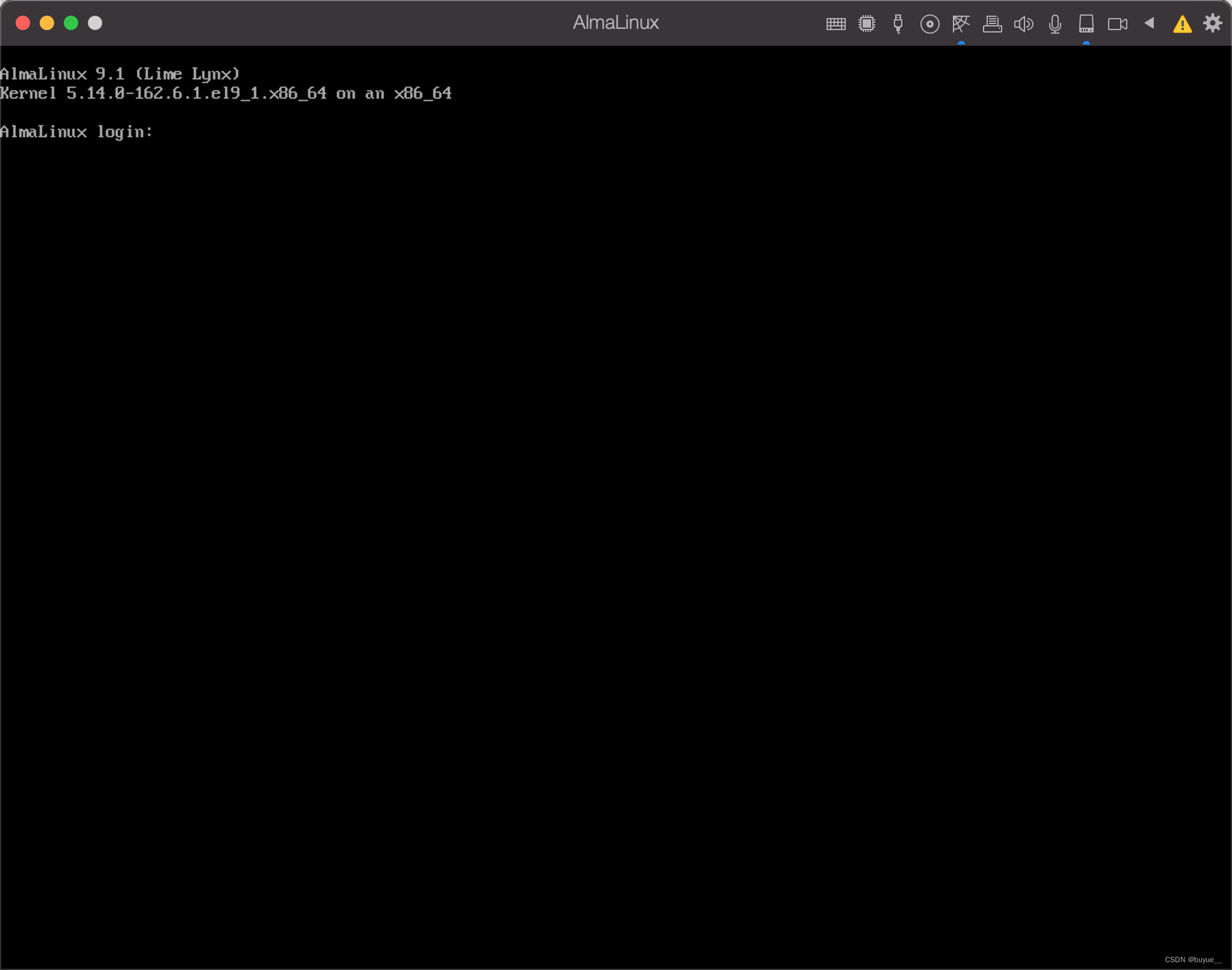 输入root和密码即可登录
查看IP
ip addr
查看网卡状态
nmcli device status
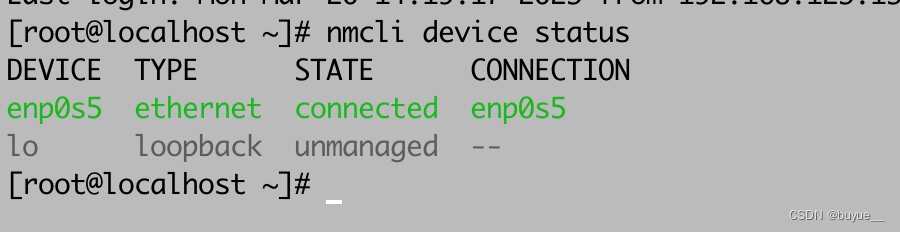
AlmaLinux默认启用DHCP自动获取IP地址,这里设置成使用静态IP,IP取192.168.123.228
NetworkManager服务(nmcli)
AlmaLinux放弃了之前的网络配置目录/etc/sysconfig/network-scripts/,采用新的存储目录/etc/NetworkManager/system-connections
cd /etc/NetworkManager/system-connections
ls
可以看到一个网卡enp0s5
 接着编辑
接着编辑
vi enp0s5.nmconnection
根据当前所在网络调整如下内容
[ipv4]
address1=192.168.123.228/24,192.168.123.1
dns=192.168.123.1;8.8.8.8
method=manual
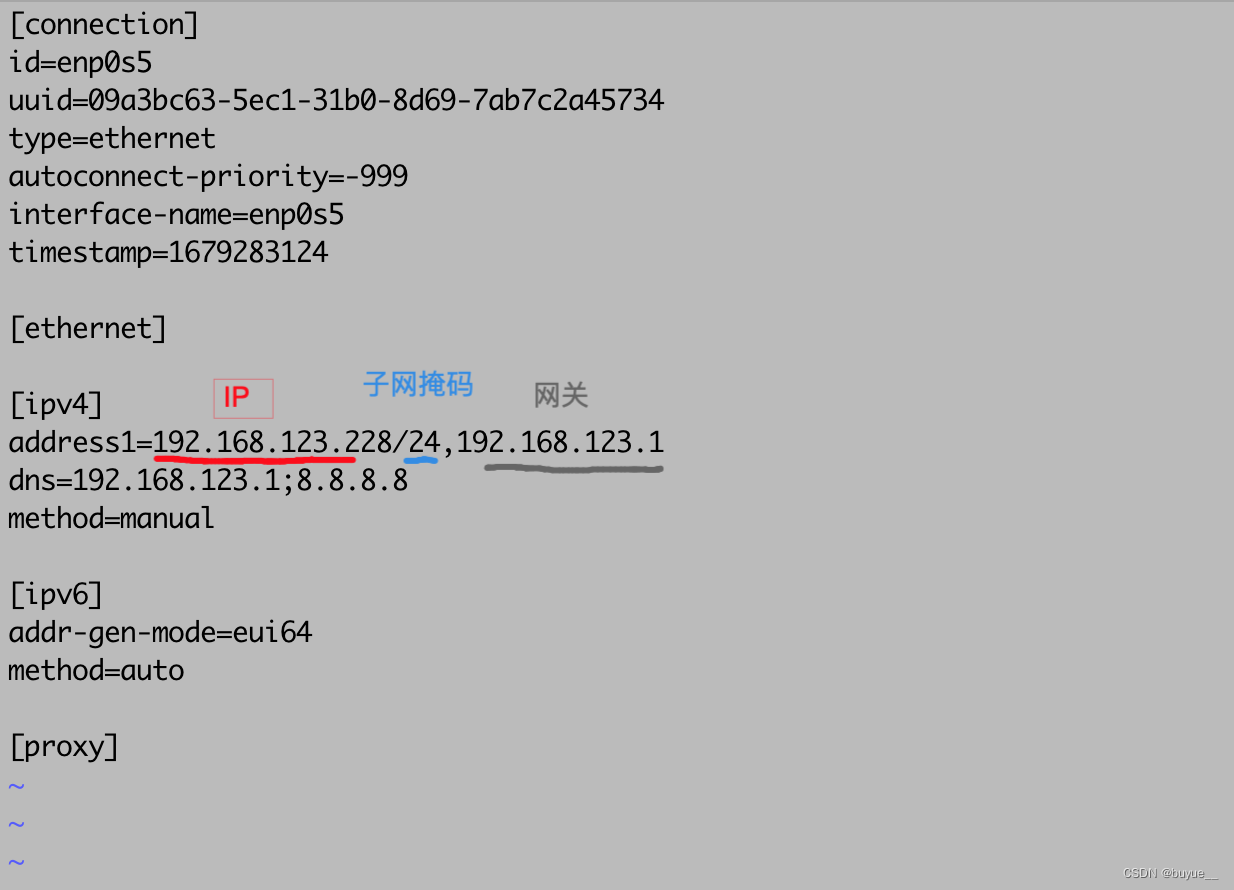
保存退出vi
重启网络
nmcli n off && nmcli n on
查看网络状态
systemctl status NetworkManager
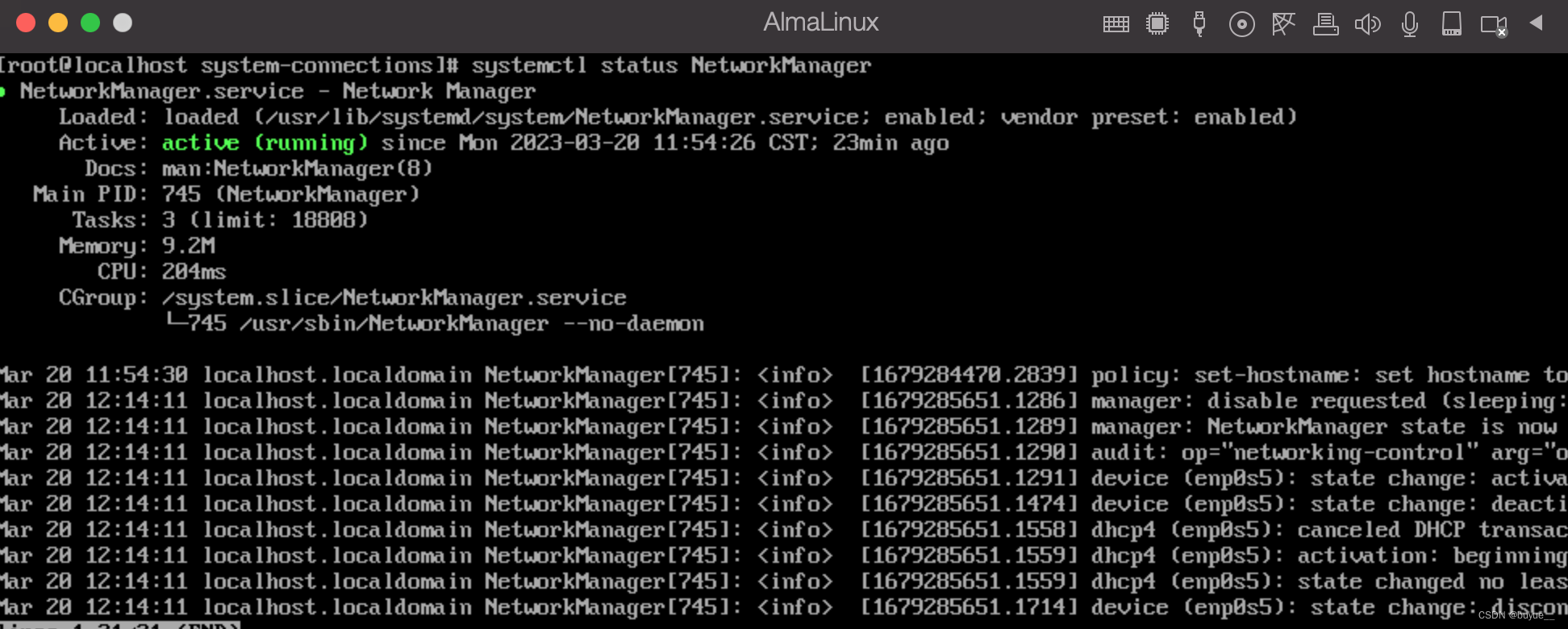
至此已经可以使用本机的远程连接工具来访问IP为192.168.123.228的这个虚拟机了
网络相关的指令
ip link #显示网络设备的运行状态
ip -s link #显示更详细的设备信息
ip link show dev ens160 #仅显示ens160的信息
ip link show up #仅显示处于激活状态的设备
ip link set ens160 down #down掉ens160
ip link set ens160 up #激活ens160
nmcli device status #显示设备状态
nmcli device show #显示全部网络接口属性
nmcli device show ens160 #显示ens160网络接口属性
nmcli device connect ens160 #激活网卡
nmcli device disconnect ens160 #停用网卡
nmcli connection down ens160 #down掉ens33设备
nmcli connection up ens160 #启用ens33设备
nmcli con reload #重新加载网卡
nmcli con add help #查看帮助
建议备份并替换默认源,这里选择阿里的源
共享本机的目录给AlmaLinux使用
开启共享目录需要先安装Parallels Tools,不同系统需要的Parallels Tools也不同,这里用到Parallels Tools for Linux
How to install Parallels Tools in Linux virtual machine
上一篇:GMP理解
下一篇:记首次小程序遇到坑及解决