
【项目】小帽教育(四)
小帽教育
第一章 项目开发环境搭建
四、项目开发环境搭建
3. 项目数据库环境
3.1 PowerDesigner
3.1.1 安装PowerDesigner
PowderDesigner是一个软件建模工具,使用它进行系统的分析与设计,虽然它出生很早但使用者仍然很多,PowderDesigner的功能很强大,它可以做概念模型、物理模型、面向对象模型、以及绘制数据 流程图、UML类图等,本项目使用PowderDesigner完成数据库物理模型的创建。
首先安装PowerDesigner16.x版本。(PowerDesigner165.exe)
下载 32位的 MySQL Connector/ODBC 8.0.29 (mysql-connector-odbc-8.0.29-win32.msi)
资料中提供了PowerDesigner165、mysql-connector-odbc-8.0.29-win32.msi
也可以手工下载,下载地址如下:
https://downloads.mysql.com/archives/c-odbc/
https://downloads.mysql.com/archives/get/p/10/file/mysql-connector-odbc-8.0.29-win32.msi
3.1.2 创建物理模型
概念模型是根据用户提出的原始需求梳理实体类型及实体属性,物理模型则对应了数据库的表结构,使用PowderDesigner可以将概念模型转为物理模型,也可以直接将物理模型直接生成sql脚本或直接在数据库中执行。
如何物理一个物理模型?
1、创建物理模型
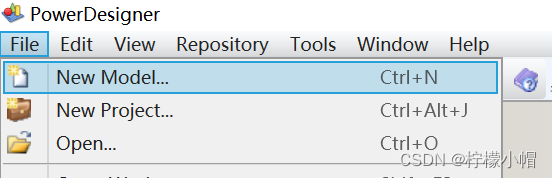
新建一个Model,如下图:
选择物理模型:
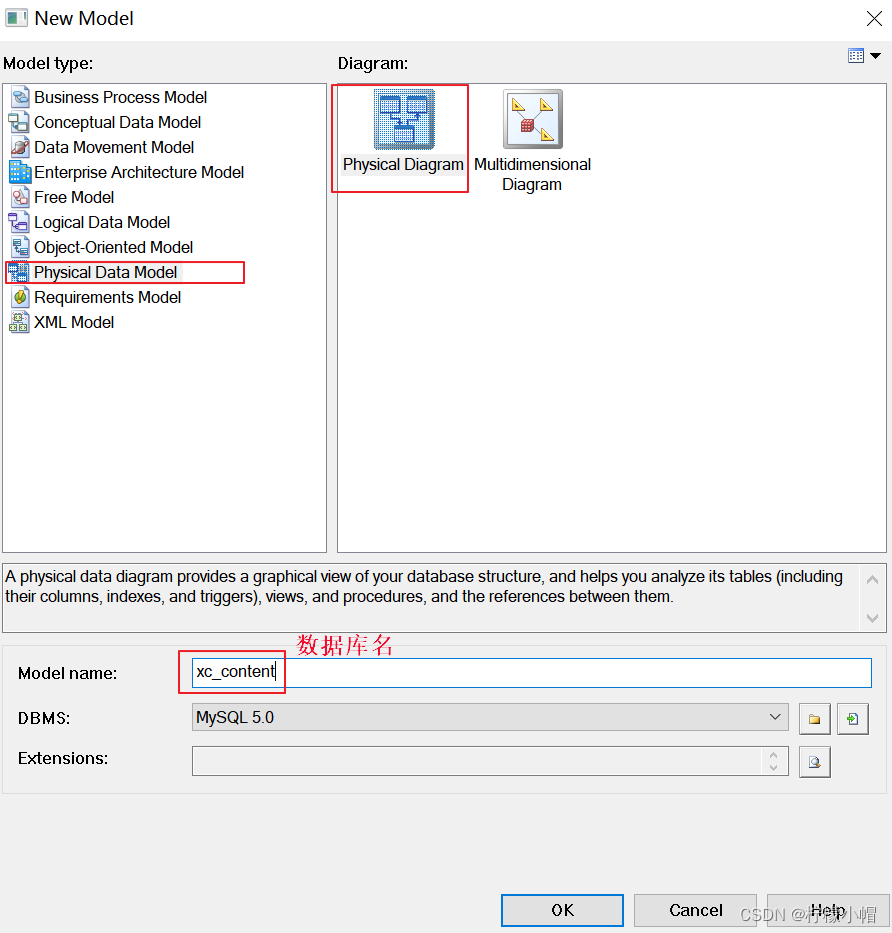
点击OK
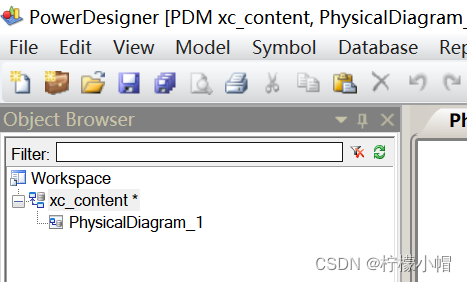
点击保存,保存物理模型
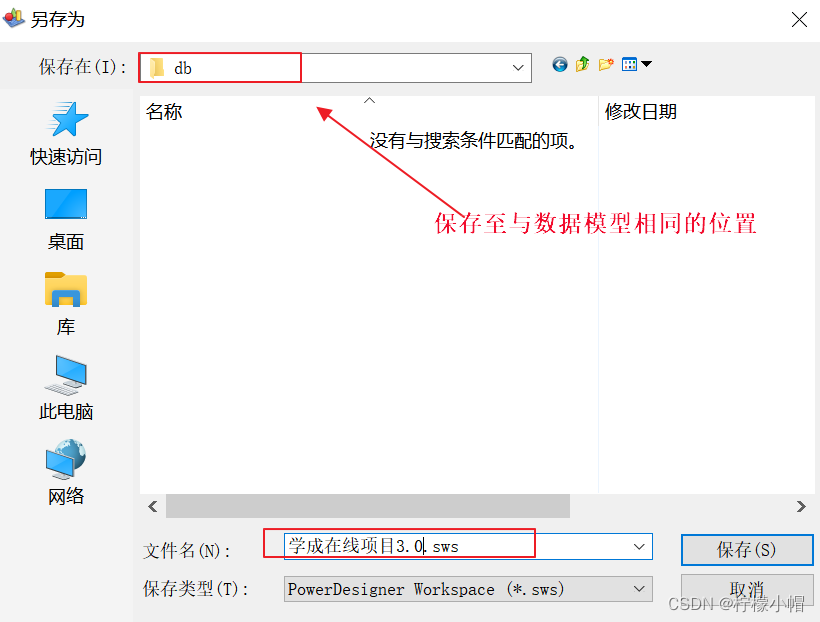
点击保存全部,保存工作区
3.1.3 创建表
点击模型名称,选择表,进行创建。
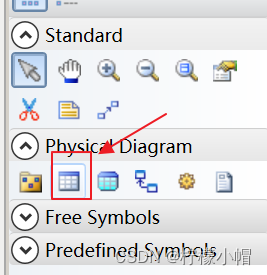
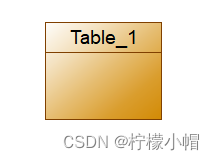
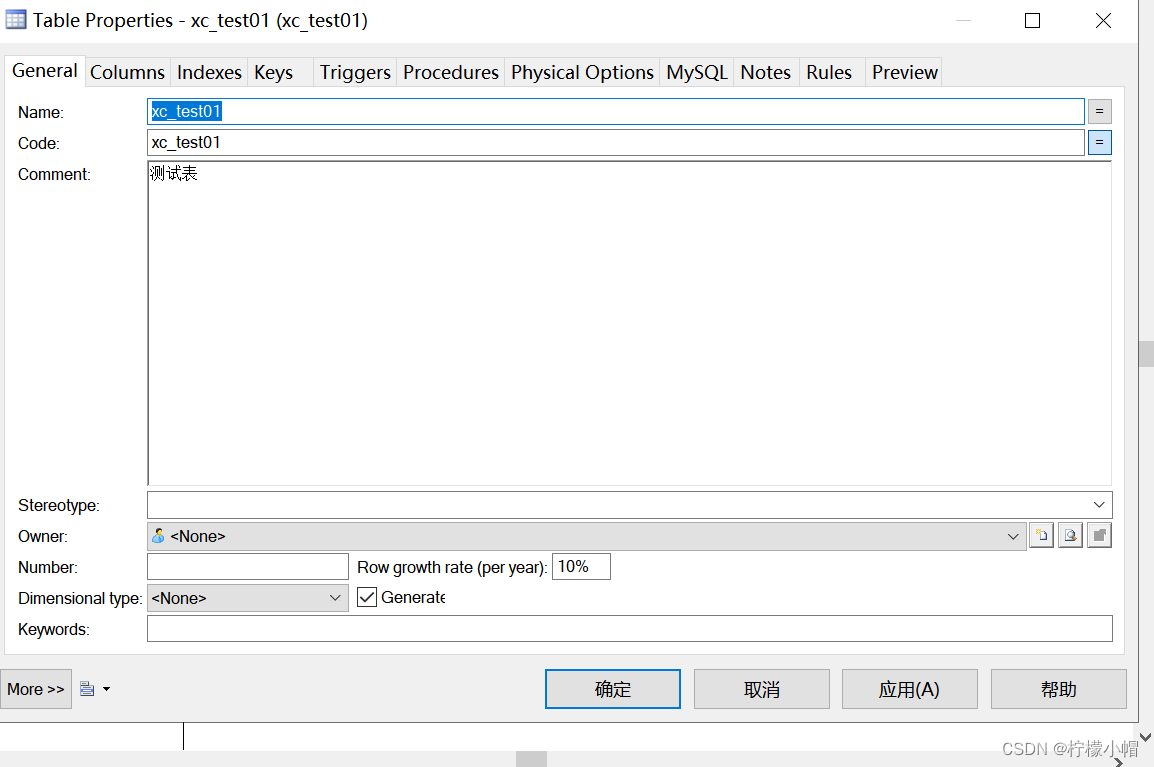
双击开始设计表的结构 ,打开Table properties,填写表名等信息,如下图
填写完成点击Columns,如下图:
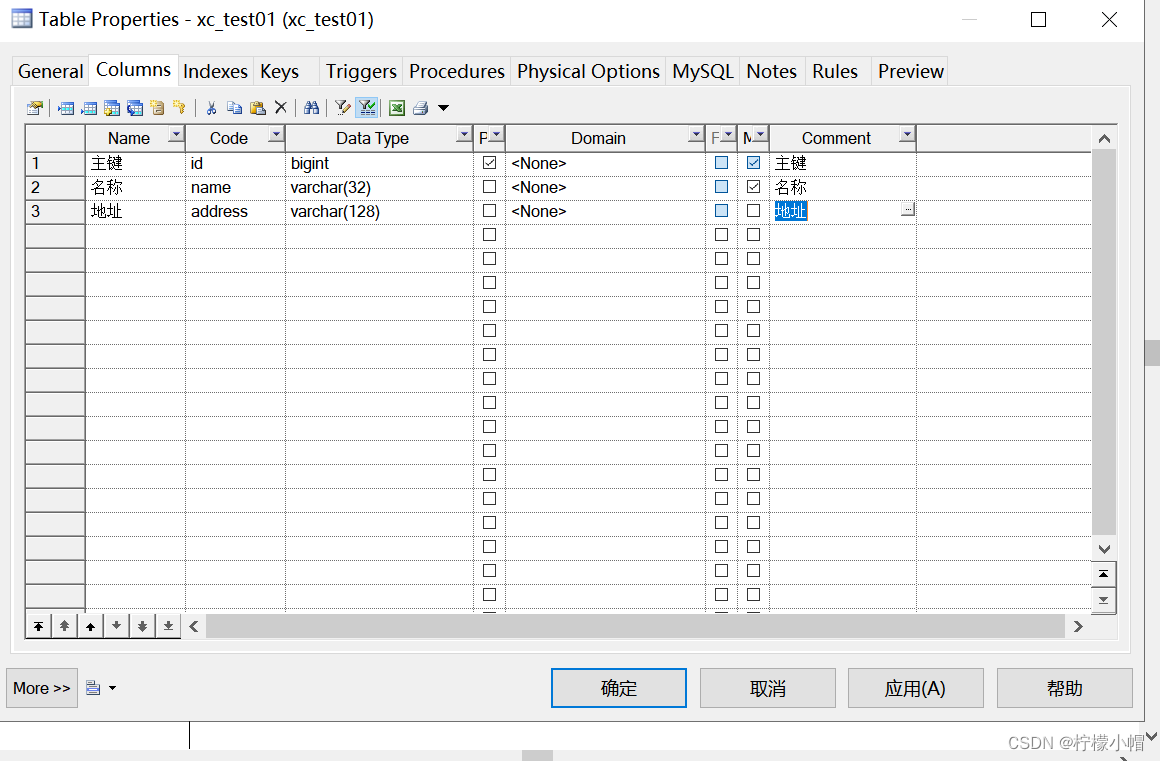
填写完成点击确定,创建表成功。
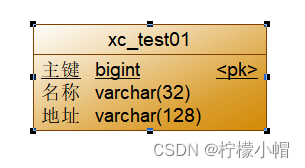
再次双击表,打开Table Properties,选择用户。
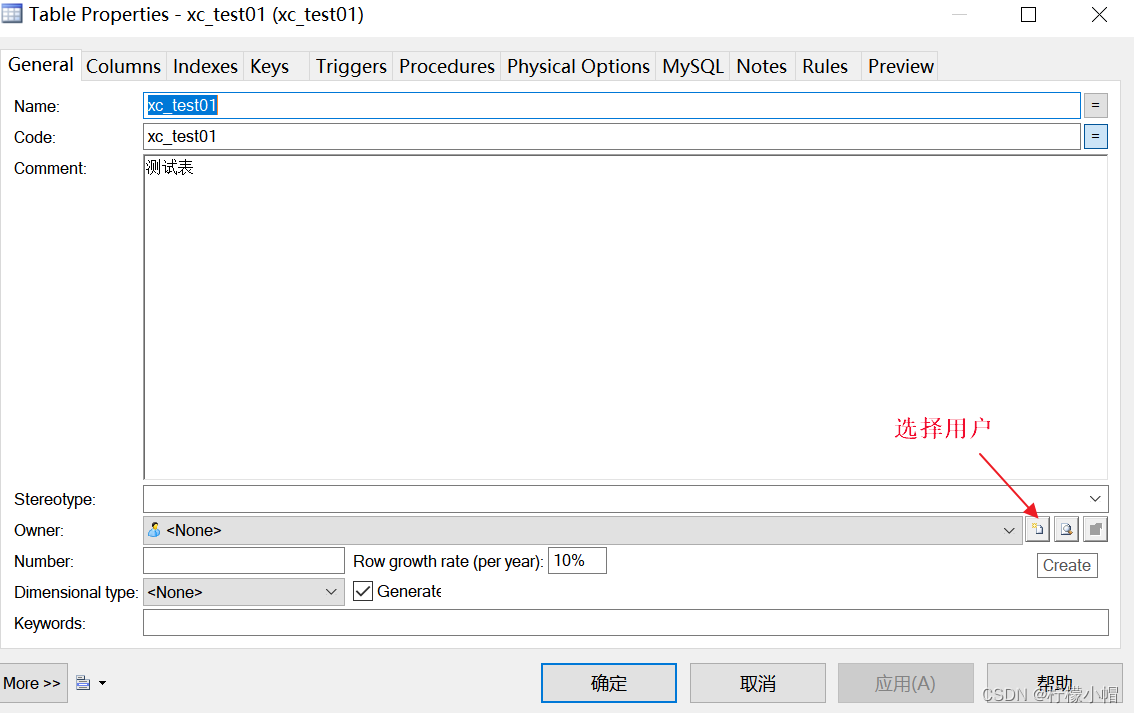
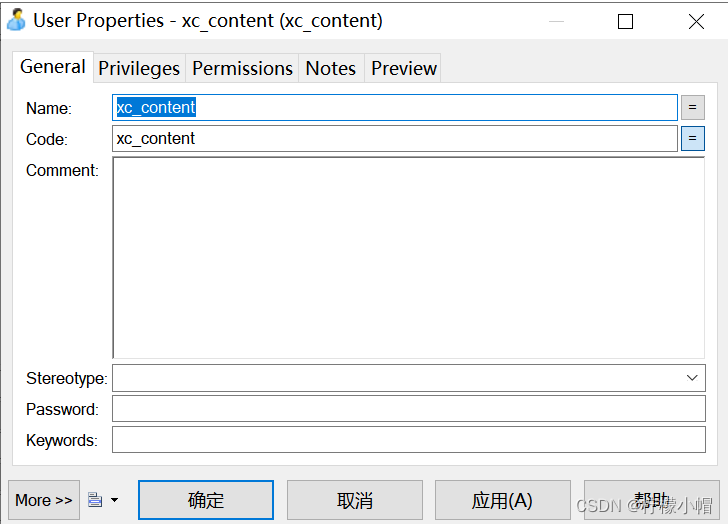
输入用户名称,这里要和数据库名一致。
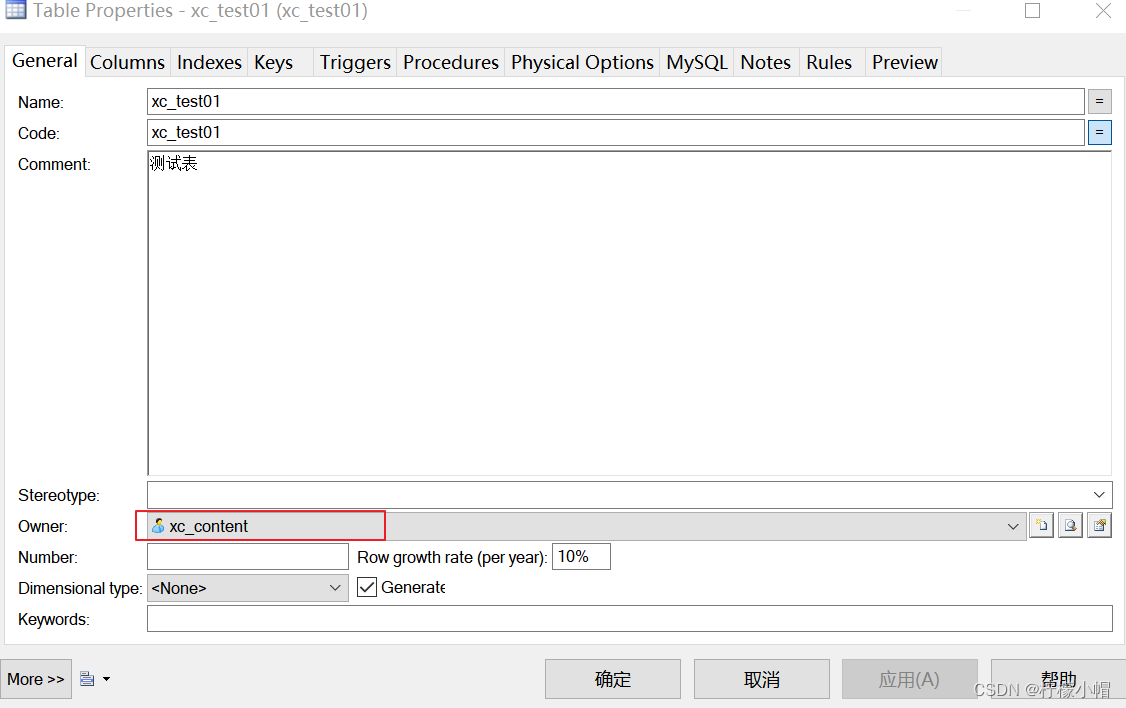
创建成功,如下图:
3.1.4 配置连接
表结构创建完成下边开始生成SQL,准备在数据库中创建表。
首先配置连接信息。
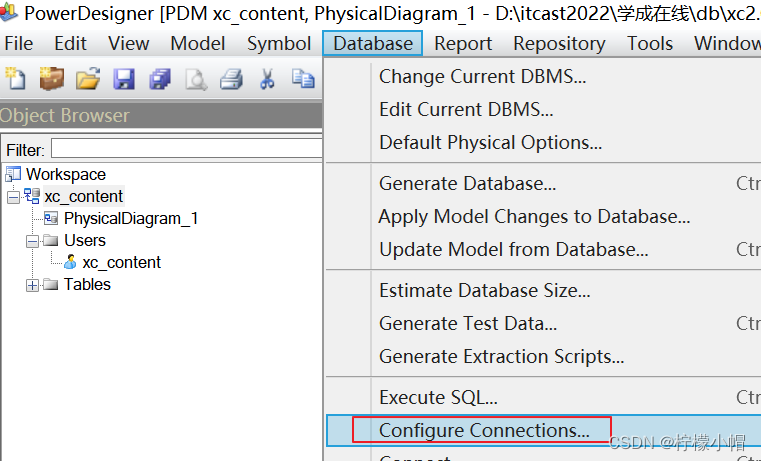
添加数据源
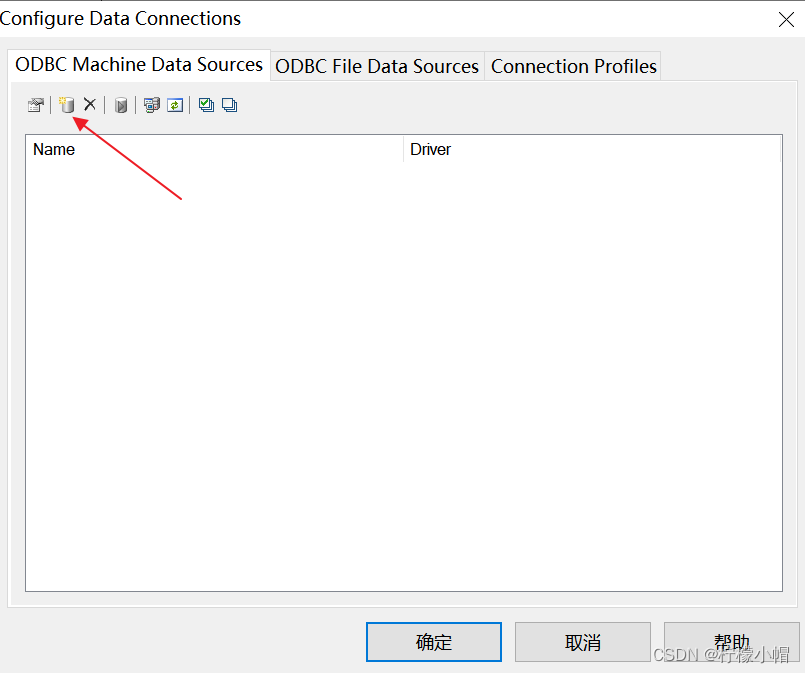
如果出现下边的提示需要以管理 员方式打开PowerDesigner
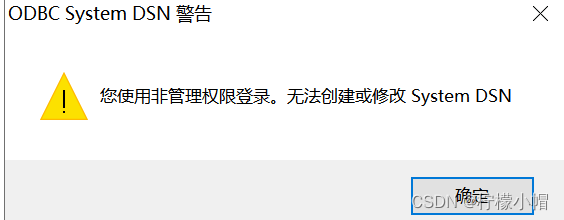
以管理员方式打开PowderDesigner,打开数据模型
如果出现下边的提示则需要选择数据模型文件 所在的目录,如下图:
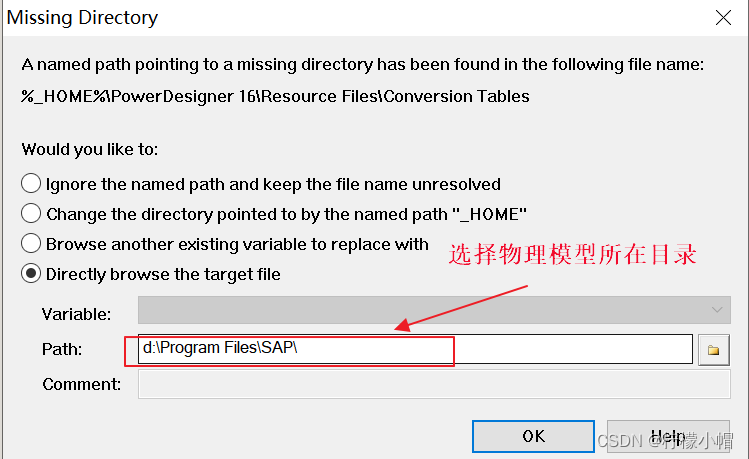
选择数据模型所在目录:
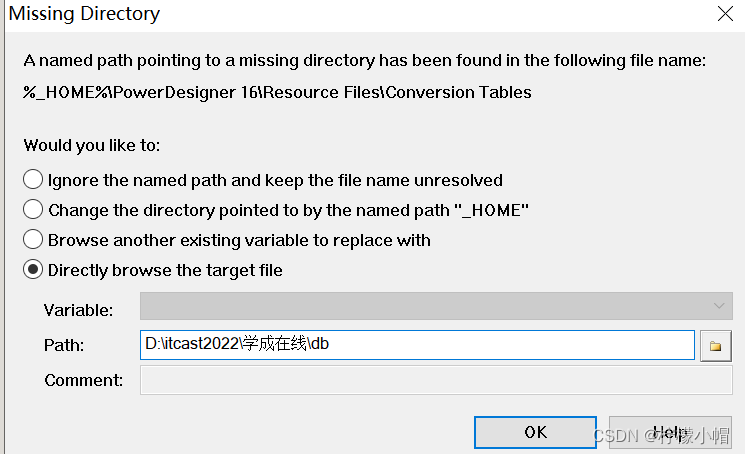
点击“OK”
再次配置连接信息。
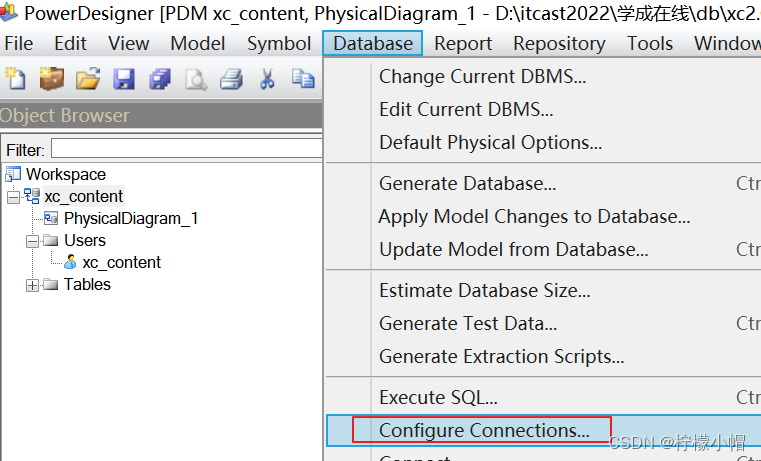
添加数据源
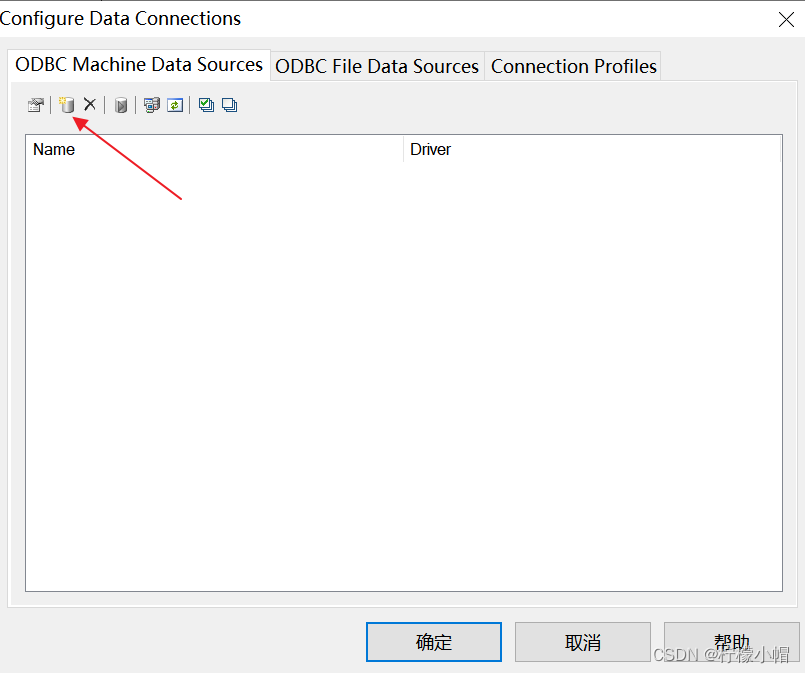
打开添加数据源窗口
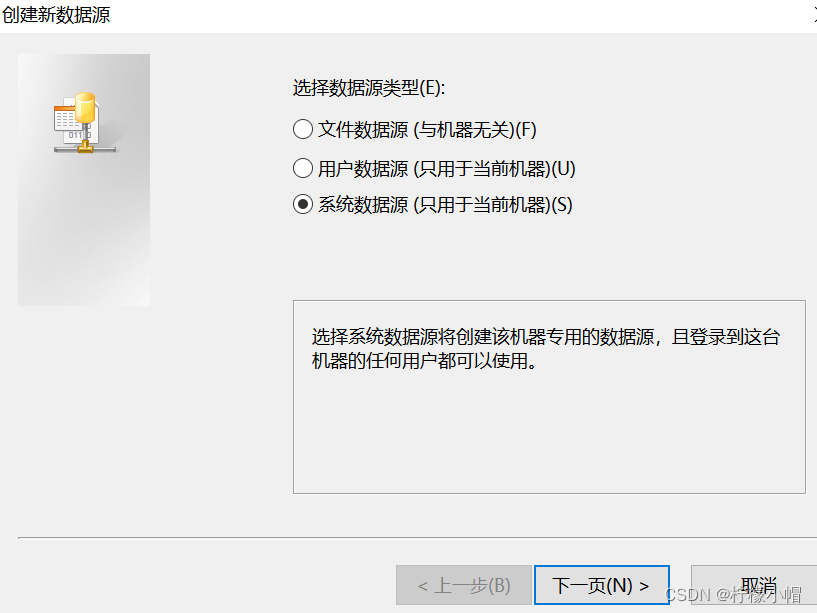
选择系统数据源,点击“下一步”
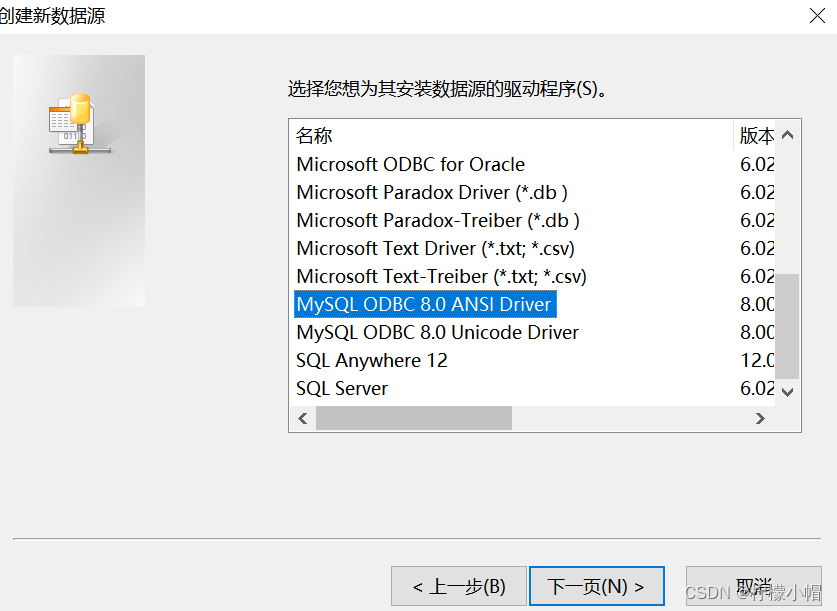
选择“MySQL ODBC 8.0 ANSI Driver”,点击下一步
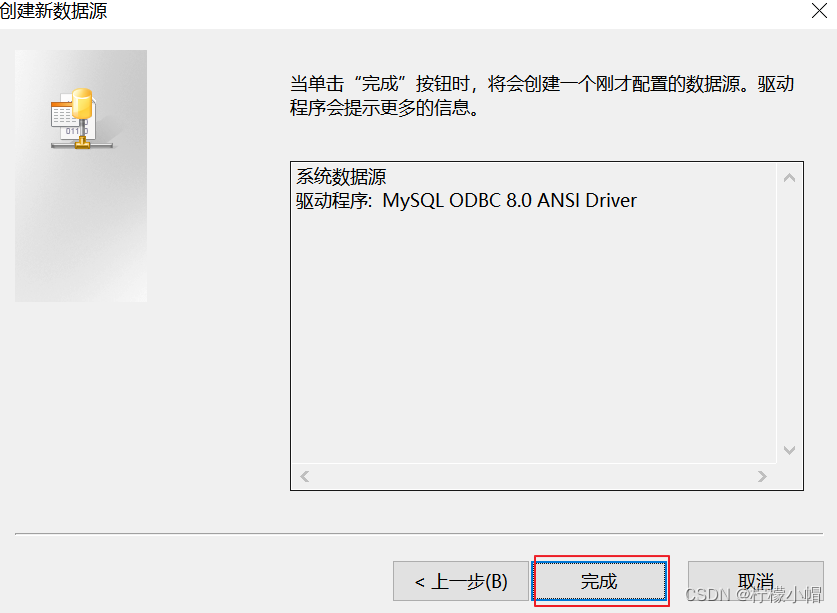
点击完成
填写连接信息
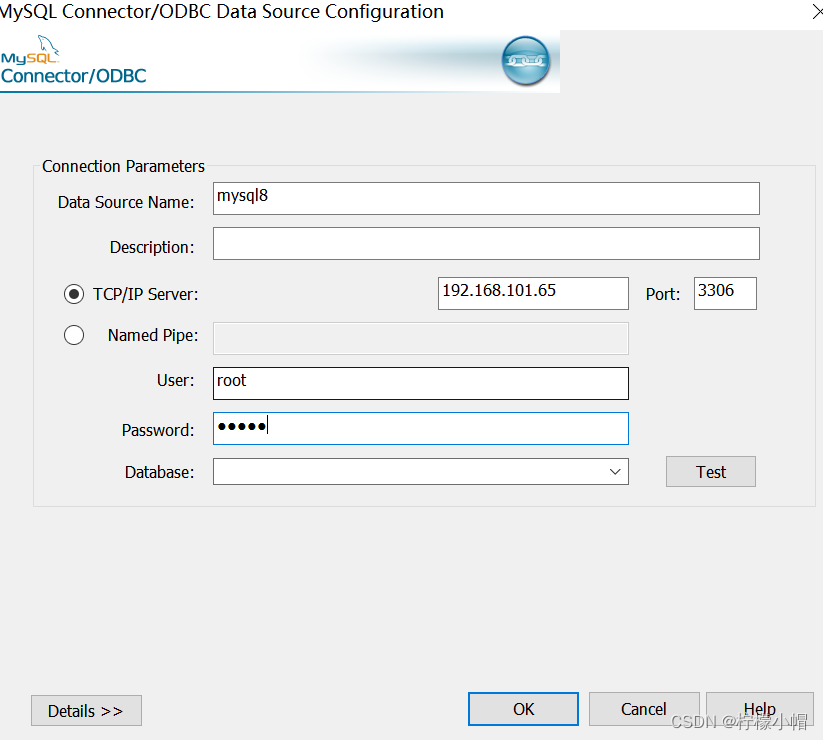
填写完成,点击“OK”
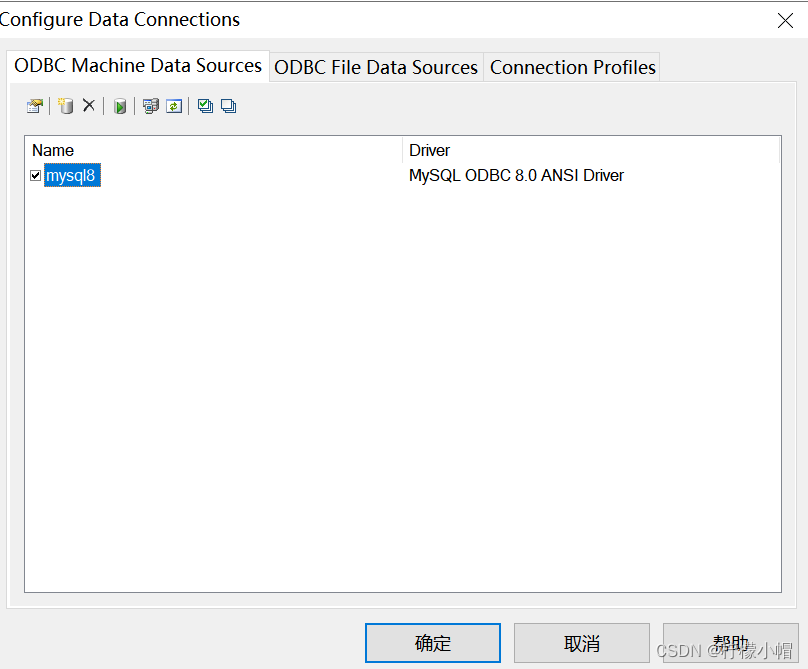
3.1.5 生成SQL
配置连接 信息完成,下一步开始生成SQL,进入Database–Generate Database:
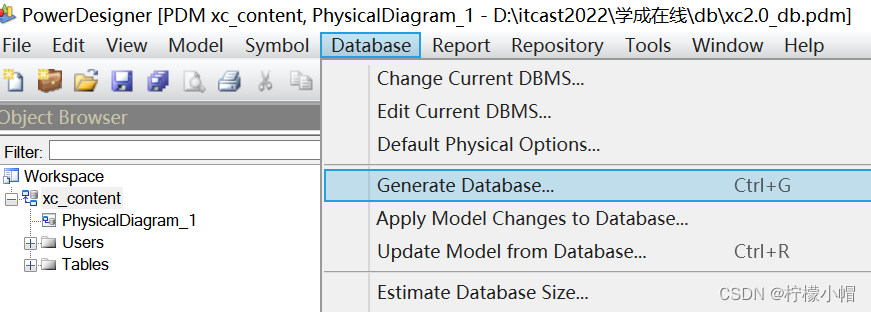
打开生成SQL的窗口

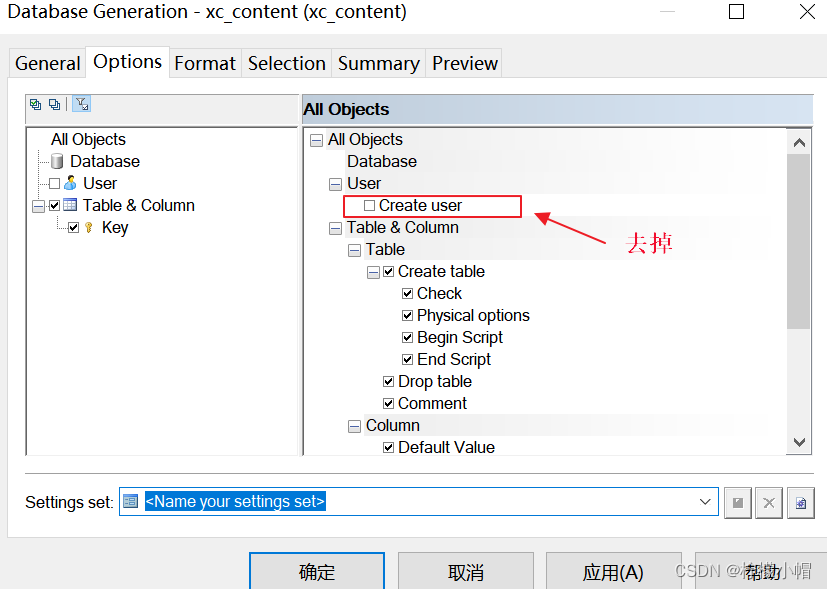
在Options窗口取消创建用户的选项
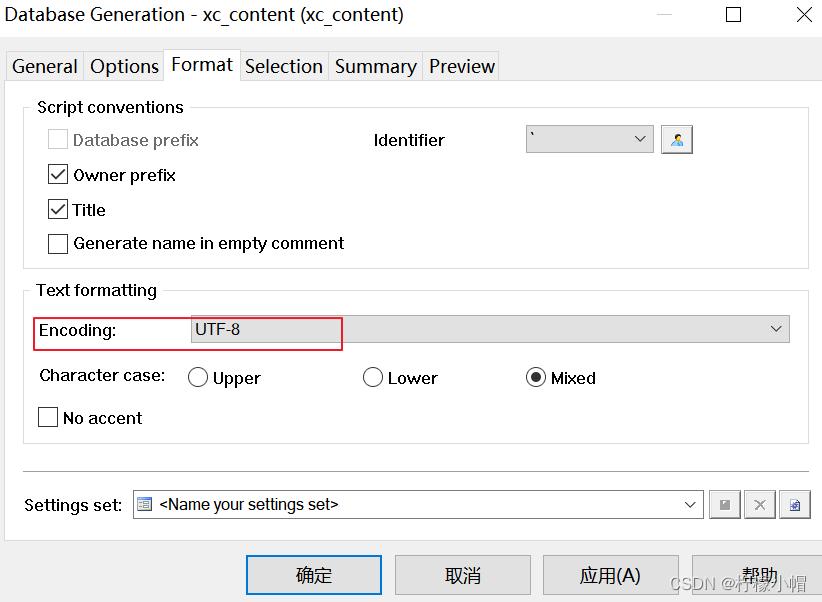
选择字符编码
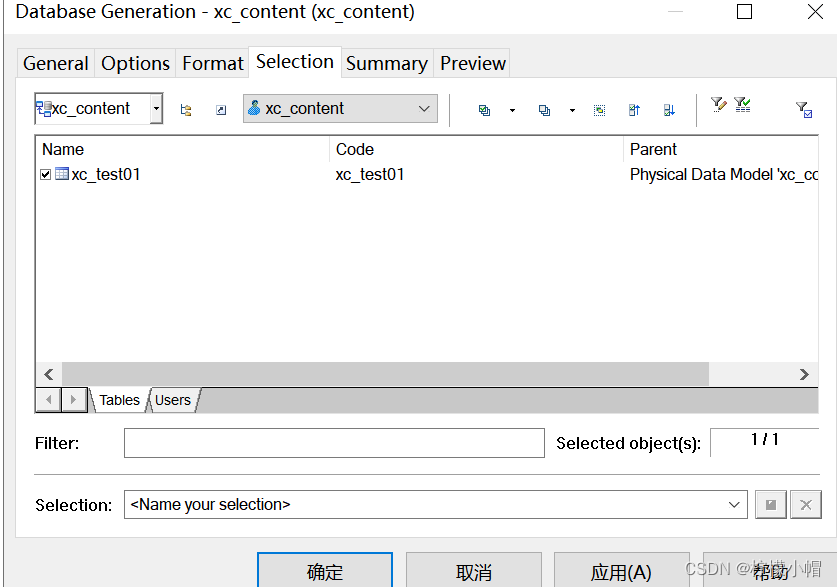
确定用户:
预览sql

点击确定,开始生成sql
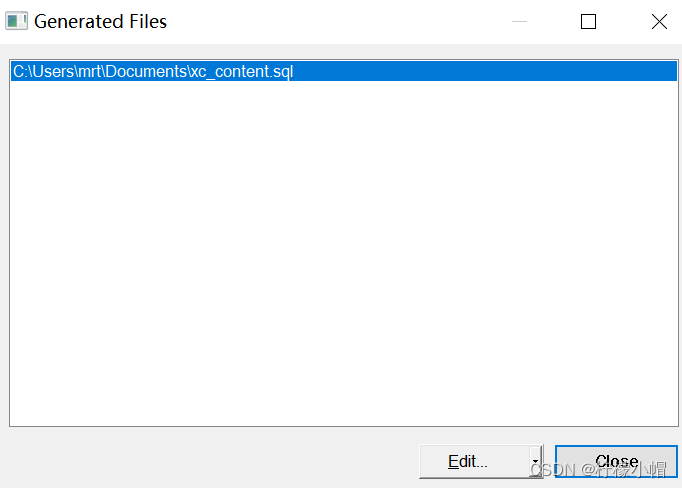
生成完成,查看sql的内容
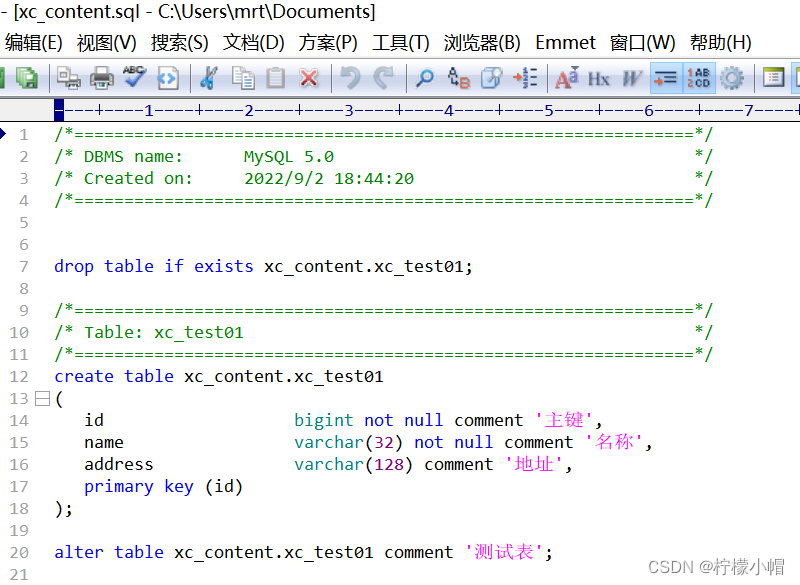
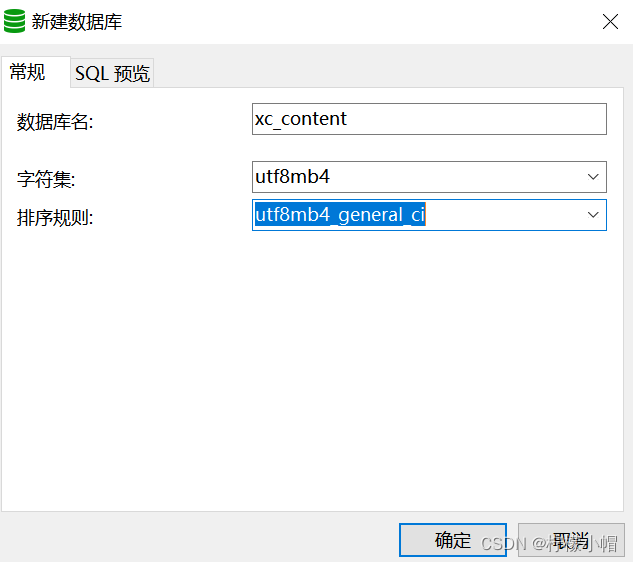
下边准备在数据库执行sql,使用客户端连接数据库,创建xc_content数据库
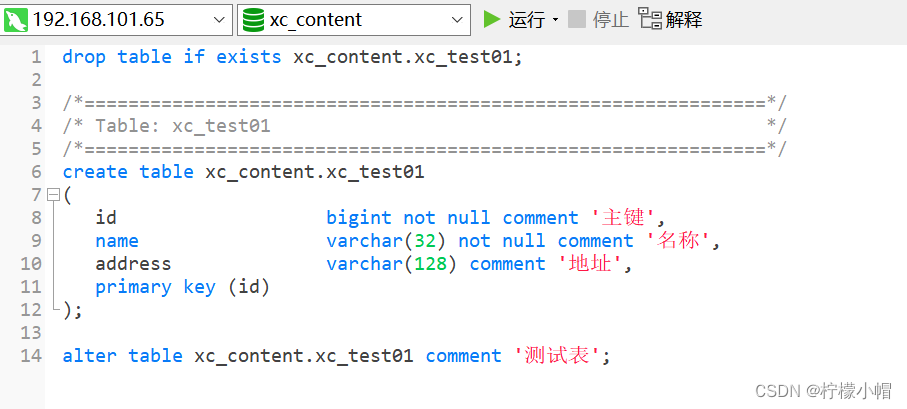
复制sql开始执行。
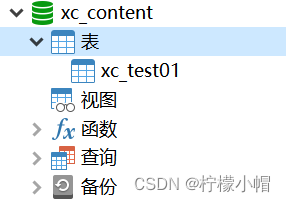
执行成功,查看数据库中表已生成。
3.1.6 修改表结构
如果要修改表结构也是先在PowerDesigner中修改,然后确定无误将修改的内容应用到数据库。
修改前需要将之前的数据模型保存一份,作用旧版本。
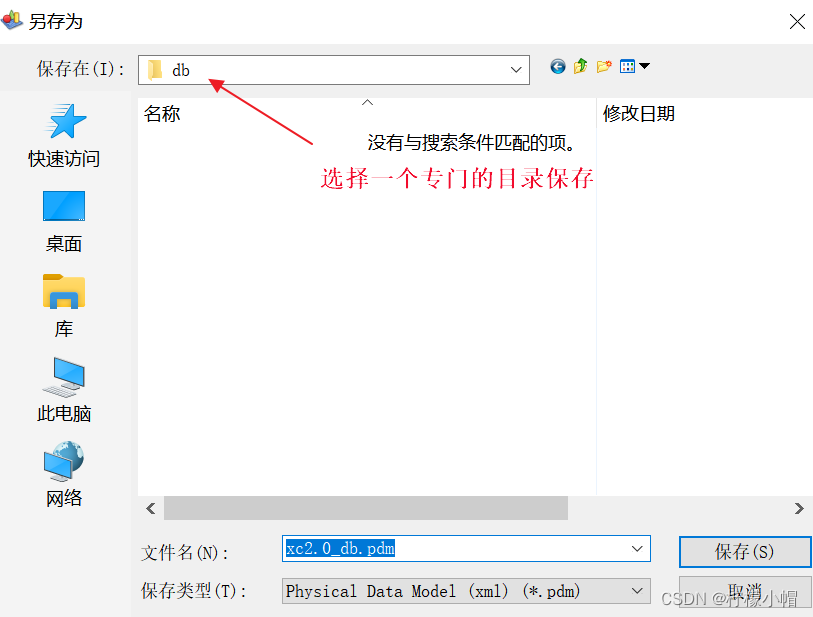
进入数据模型,另存为新的数据模型
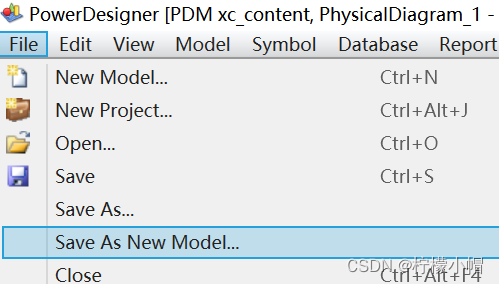
新的数据模型文件建议加上版本号:
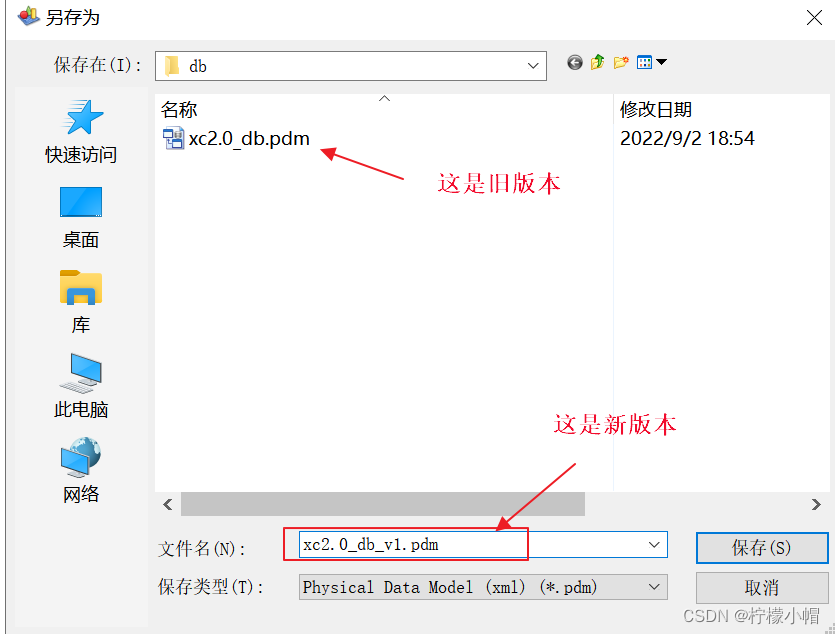
点击保存。
此时工作区中为新的数据模型。
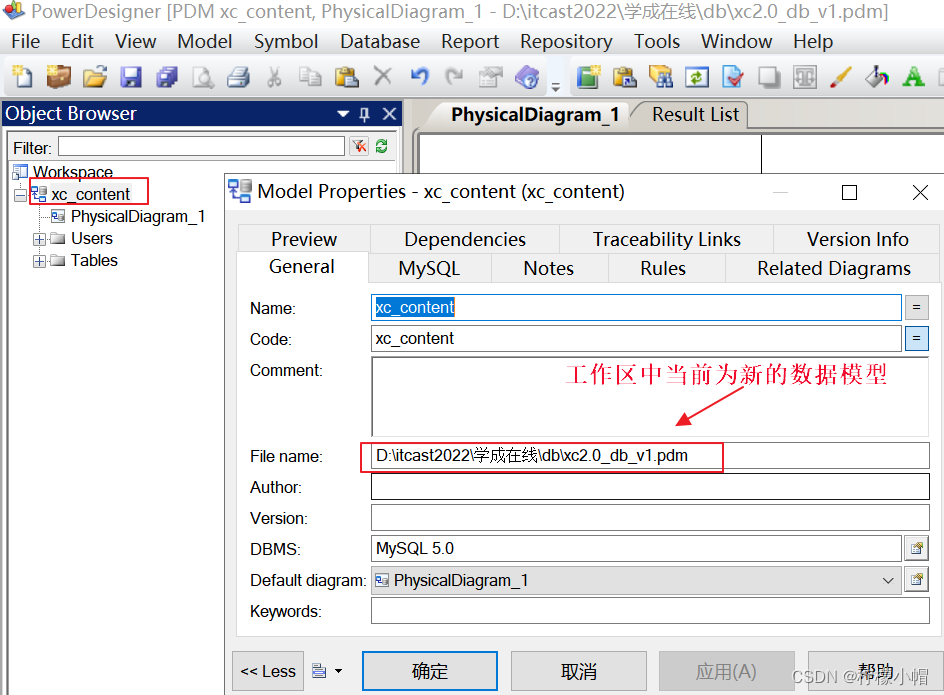
现在即可在新的数据模型中修改表结构
比如现在在表中添加一个字段age。
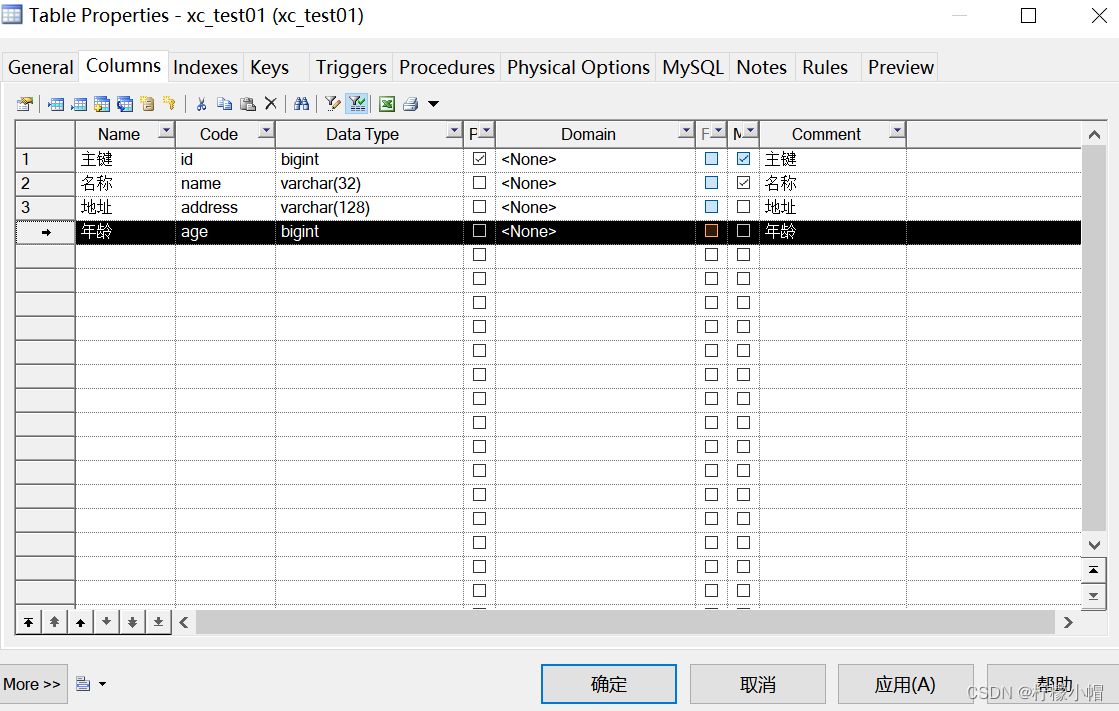
点击“确定”添加成功
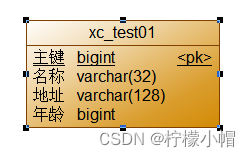
修改完表结构可以使用PowerDesigner应用到数据 库中
点击 Database–>Apply Model Changes to Database:
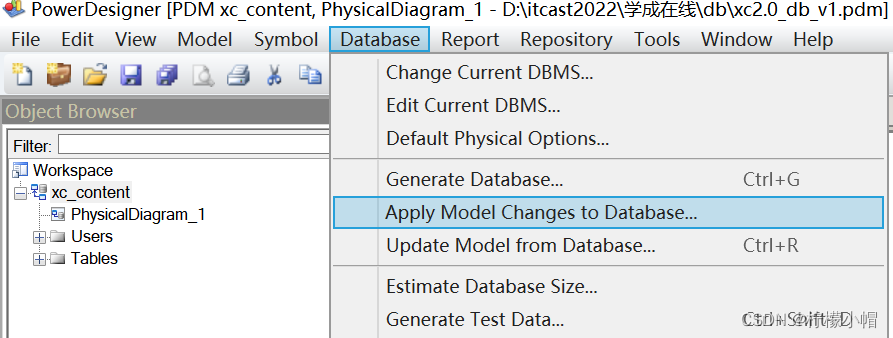
打开窗口
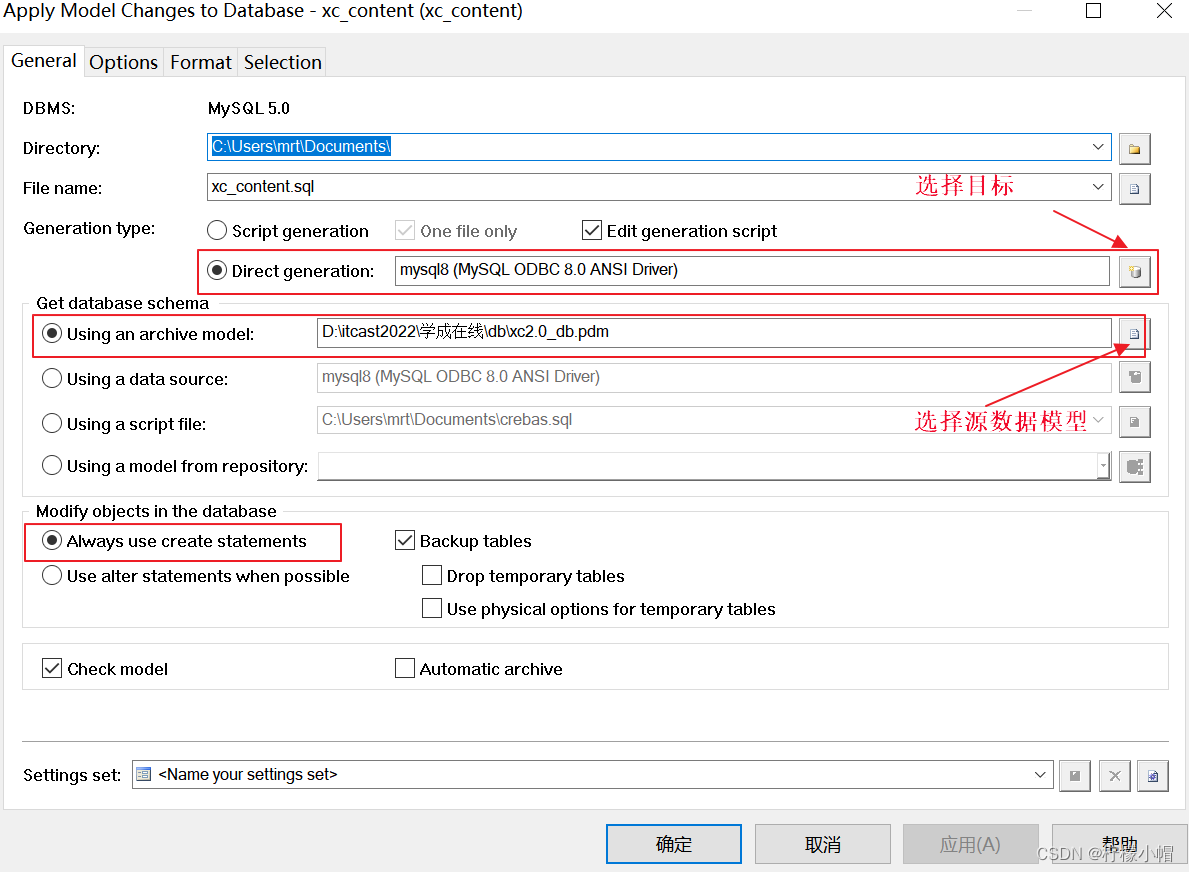
选择目标数据源
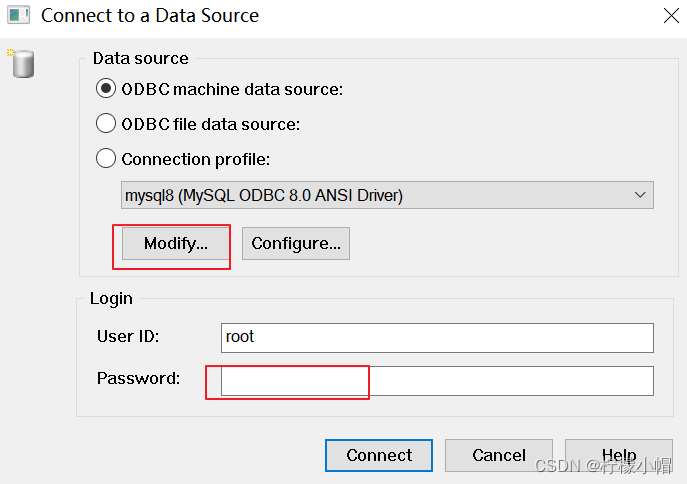
修改数据源
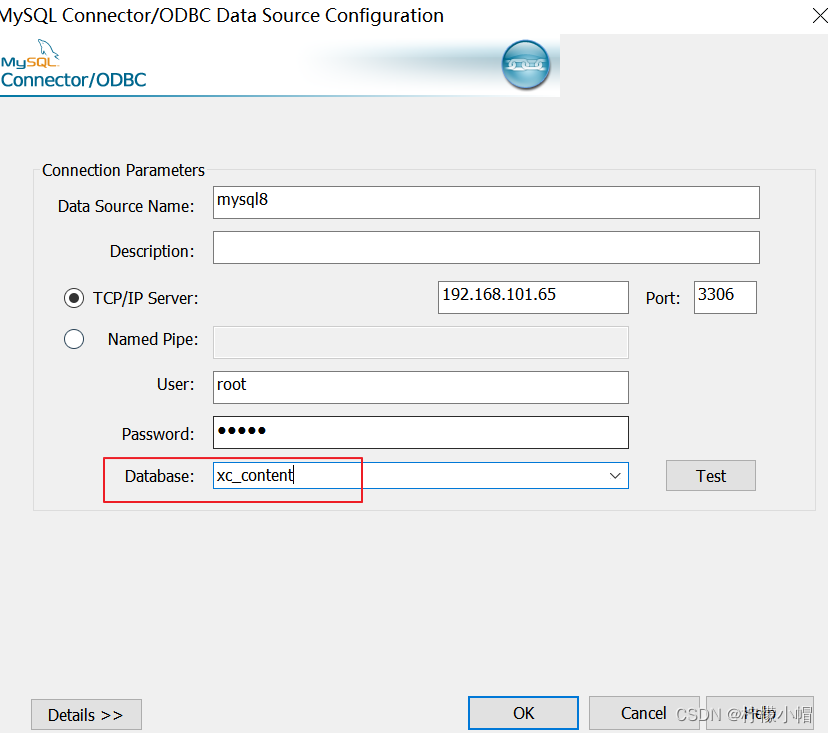
这里要填写数据库名
点击"OK"
选择源数据模型
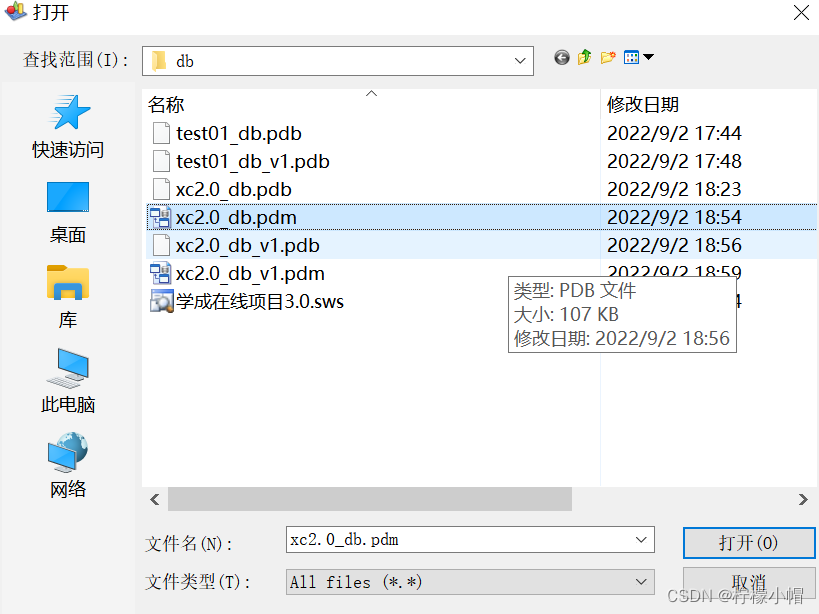
点击"打开"
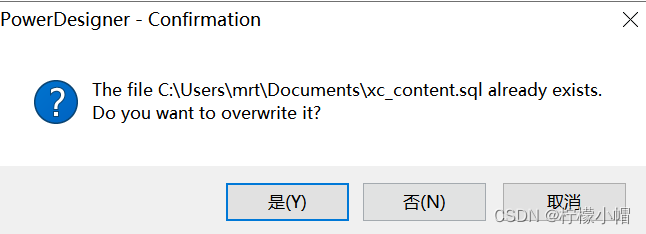
覆盖sql文件。
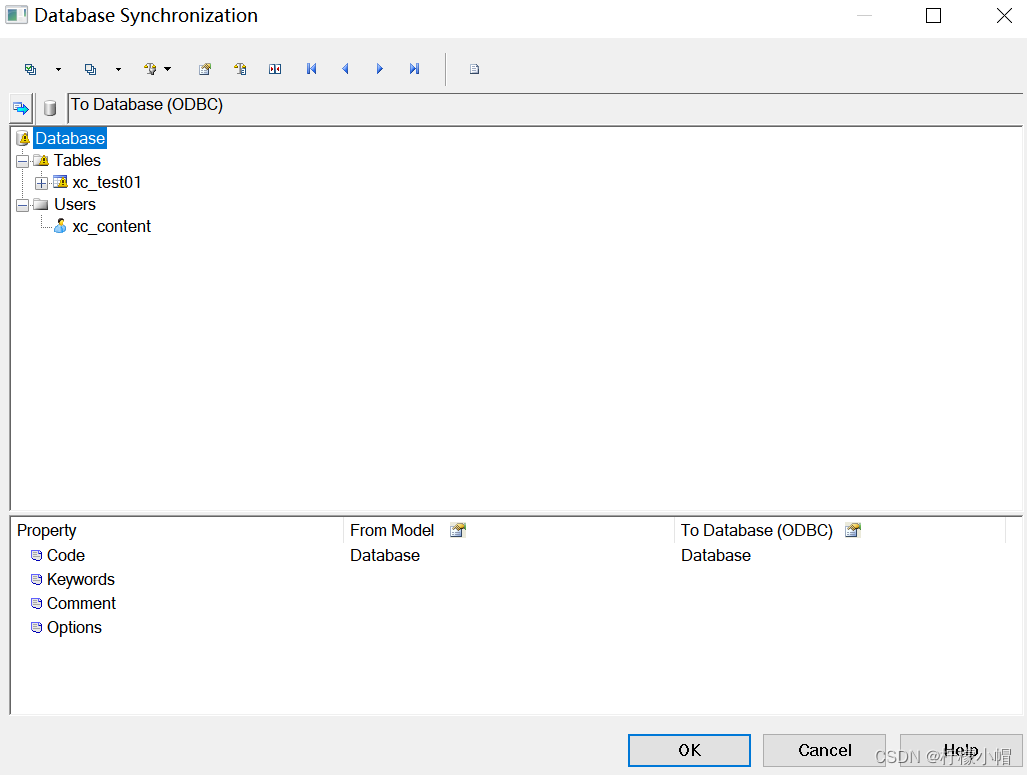
点击”OK“
预览sql
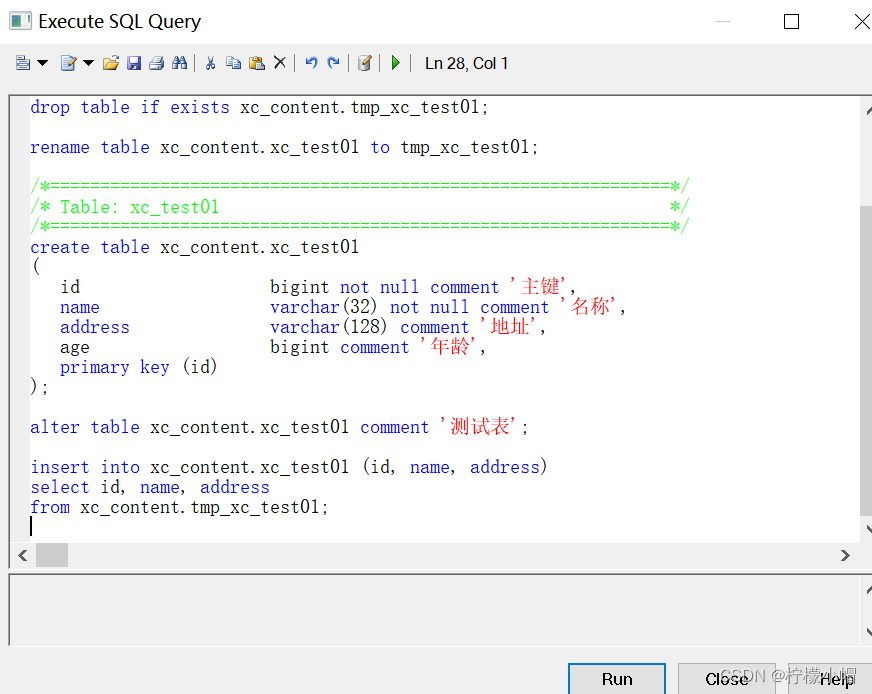
点击”Run“执行
查看数据库,新表创建成功
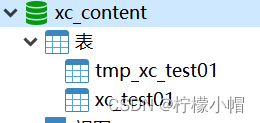
新表为我们修改后的最新表结构,原表的数据自动导入新表。
3.1.7 逆向工程
在企业开发中难免要去维护老系统,而老系统并没有这些设计好的数据模型,此时就需要用到powerDesigner的逆向工程,根据数据库中的表来生成数据模型。
进入Database–>Update Model from Database
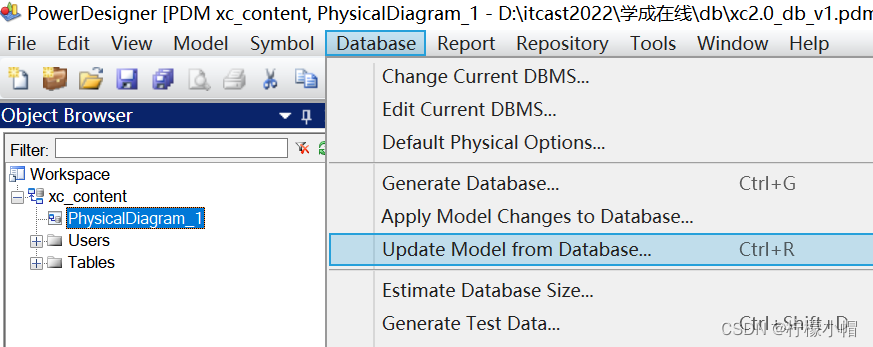
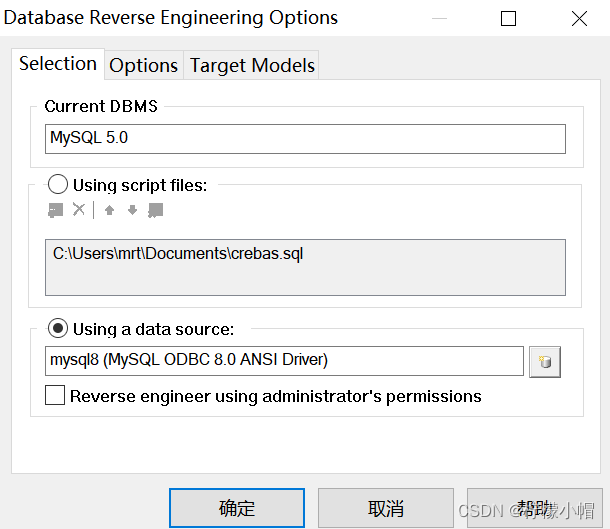
选择数据源
下一步选择要生成数据模型的表
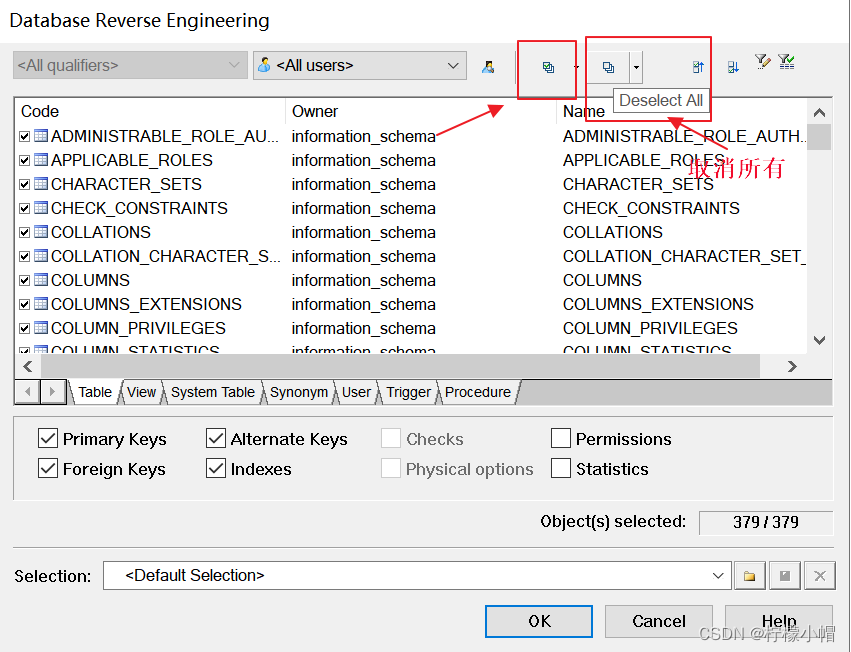
确认选择的表正确
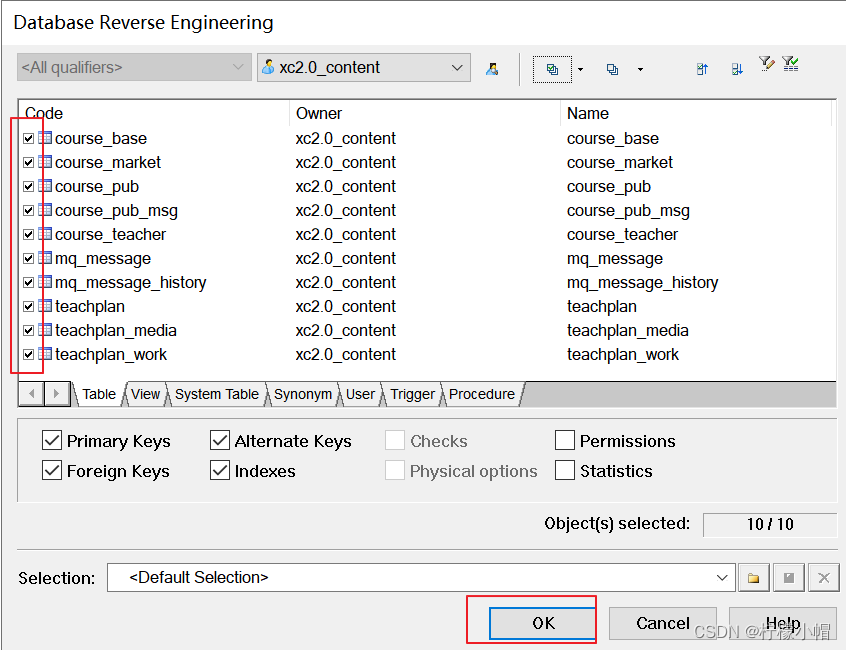
点击”OK“开始生成数据模型。
生成成功,如下图:
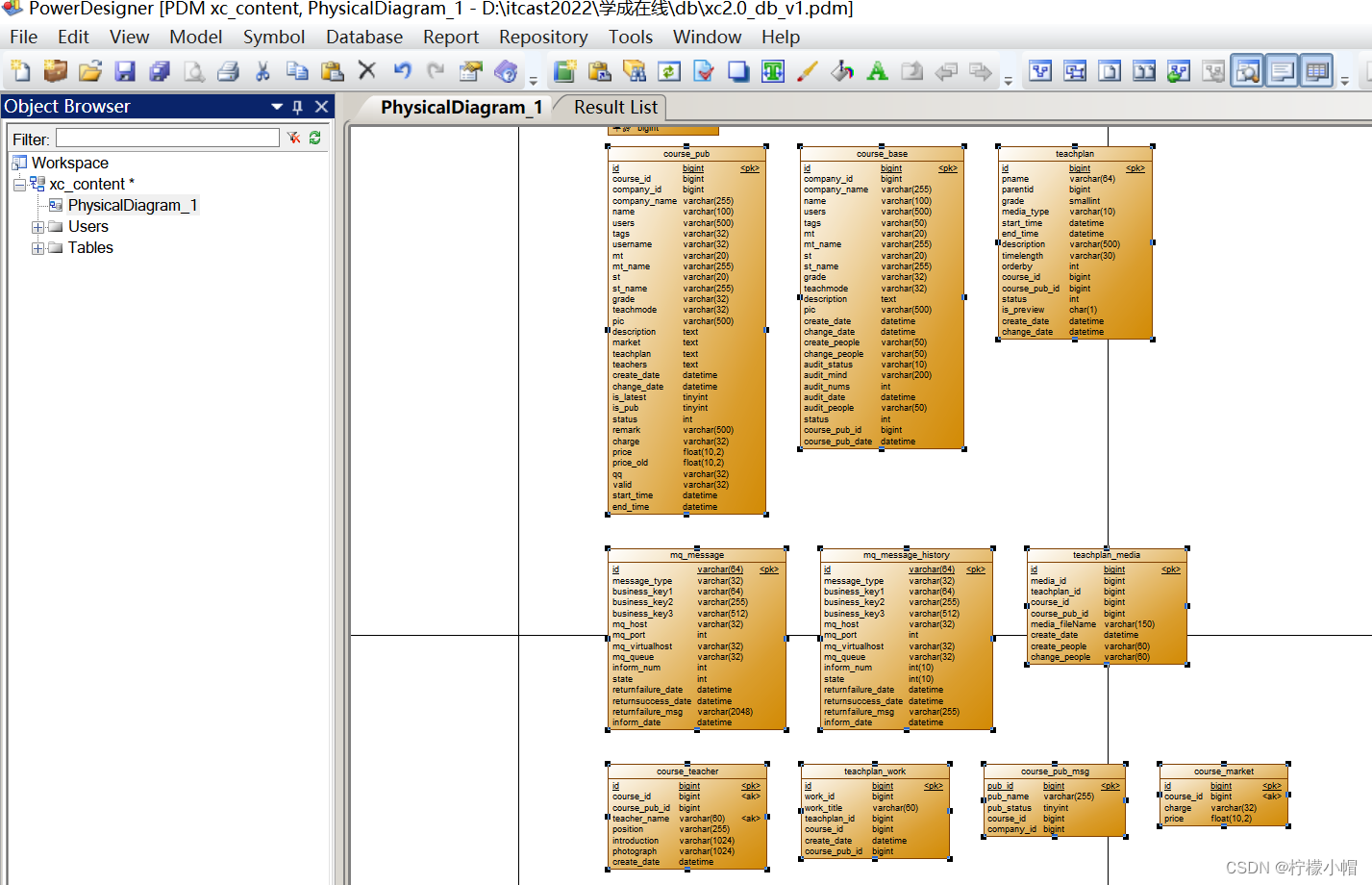
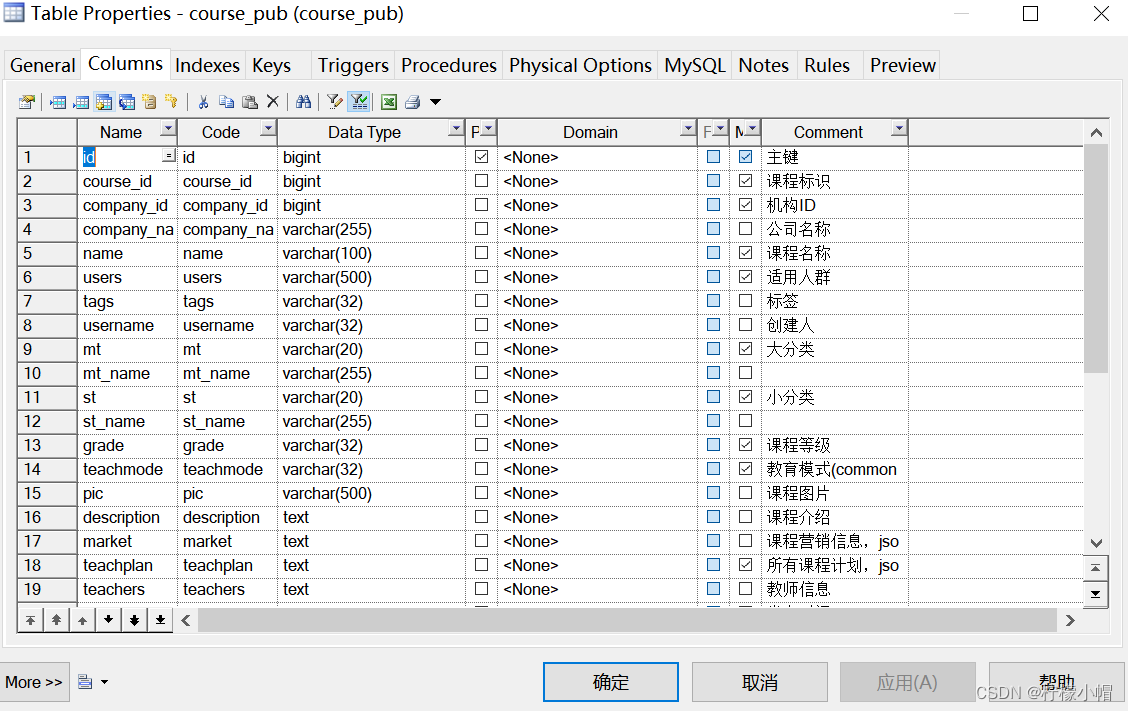
双击打开Table Properties,查看并编辑
3.2 导入数据库
将资料目录下的db.zip解压,使用navicat工具导入这些数据库脚本。
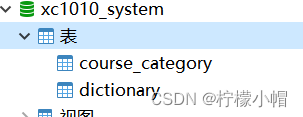
一般情况每个微服务有自己独立的数据库,下边创建内容管理微服务使用的数据库、系统管理微服务使用的数据库。
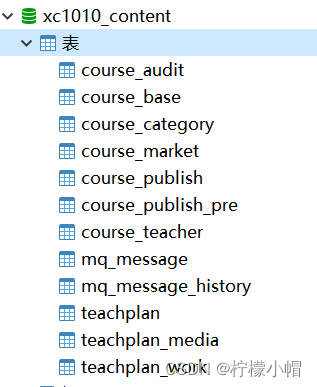
示例创建了内容管理数据库:xc1010_content,系统管理数据库参考此方法创建。

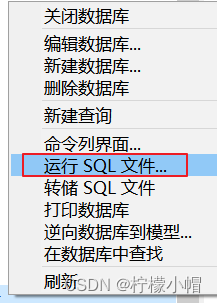
下边导入sql脚本,右键数据库名,选择运行SQL文件
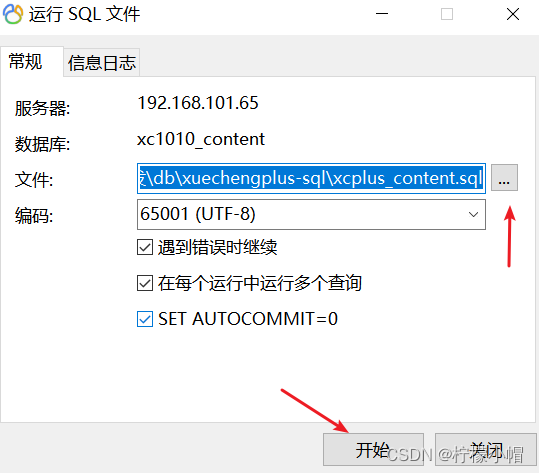
选择SQL文件,运行:
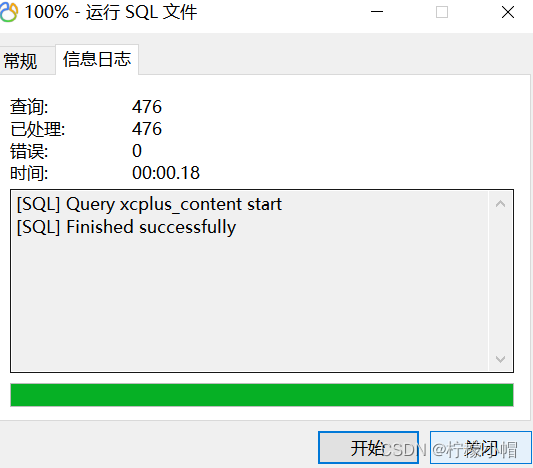
刷新数据库查看是否成功创建表